UE4 エクステリアライティング 自分用メモ
ランスケで外マップ作るときの個人用テンプレ
- Distance Field Ambient Occlusion
- Directional Light
- Sky Light
- Post Process Volume
- SphereReflectionCapture
- Exponential Height Fog
Distance Field Ambient Occlusion
初めにやらないと弄れない設定があるので最初にやる
プロジェクト設定
distanceで検索
エンジン - レンダリング
>ライティング
>>メッシュ距離フィールドの生成 : オン
Directional Light
「トランスフォーム」
可動性:ムーバブル
「ライト」
Intensity:5
Source Angle : 適度
Volumetric Scattering Intensity : 4
Temperature : 適度
Use Temperrature : 適度
「ライトシャフト」
Bloom Scale : 0.02
Bloom Threshold : 4
「カスケードシャドウマップ」
Dynamic Shadow Distance MovableLight : 3500
Num Dynamic Shadow Cascades : 2
Far Shadow Cascade Count : 1
「ディスタンスフィールドシャドウ」
Distance Field Shadows : オン
「大気と雲」
Atmosphere Sun Light : オン
Sky Light
「トランスフォーム」
可動性 : ムーバブル
「ライト」
強度スケーリング : 0.01(影の濃さはココ)
Lower Hemisphere Is Solid Color : オフ
「ディスタンスフィールドアンビエントオクルージョン」
Occlusion Contrast : 0.7
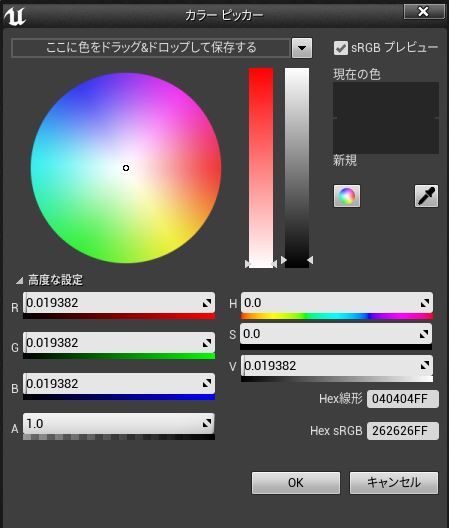
Occlusion Tint : 黒白で調整
「大気と雲」
Cloud Ambient Occlusion : オン
Post Process Volume
「レンズ」
Exposure
測公モード : Auto Exposure Histogram
露出補正 : 0
最小輝度:0.35
最大輝度:0.6
スピードアップ:2
スピードダウン:2
「ポストプロセスボリューム設定」
Infinite Extent:オン(小さい範囲で囲えるならオフ)
SphereReflectionCapture
「リフレクションキャプチャ」
Influence Radius : 全体を囲う
Exponential Height Fog
「トランスフォーム」
位置 : 高さ適度
可動性 : スタティック
「指数関数ハイトフォグコンポーネント」
フォグ密度 : 適度
フォグ高さフォールオフ : 2
Fog INscattering Color : 適度
UE4ランドスケープの基本設定(自分用メモ)
UE4ランスケ基本設定自分用メモ
マーケットのフリーアセット
Grass Landscape Material Vol. I
これを使用。
ランドスケープをデフォルトで作成。
Grass Landscape Material Vol. I の MI_Grass_I_LayerGround_Tes を複製、名前を適当に変える。
ランドスケープを選択してランドスケープマテリアルに作成したMIを適用。
ランドスケープペイントを開く
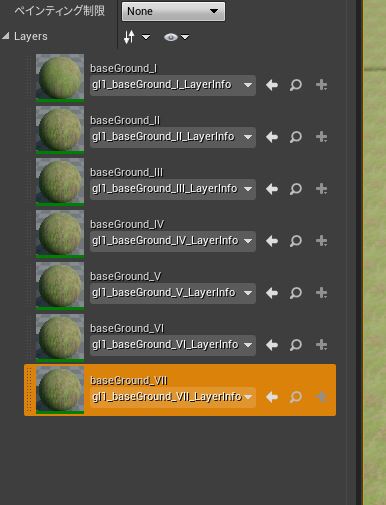
MI_Level_Inakaを開く
チェックつける
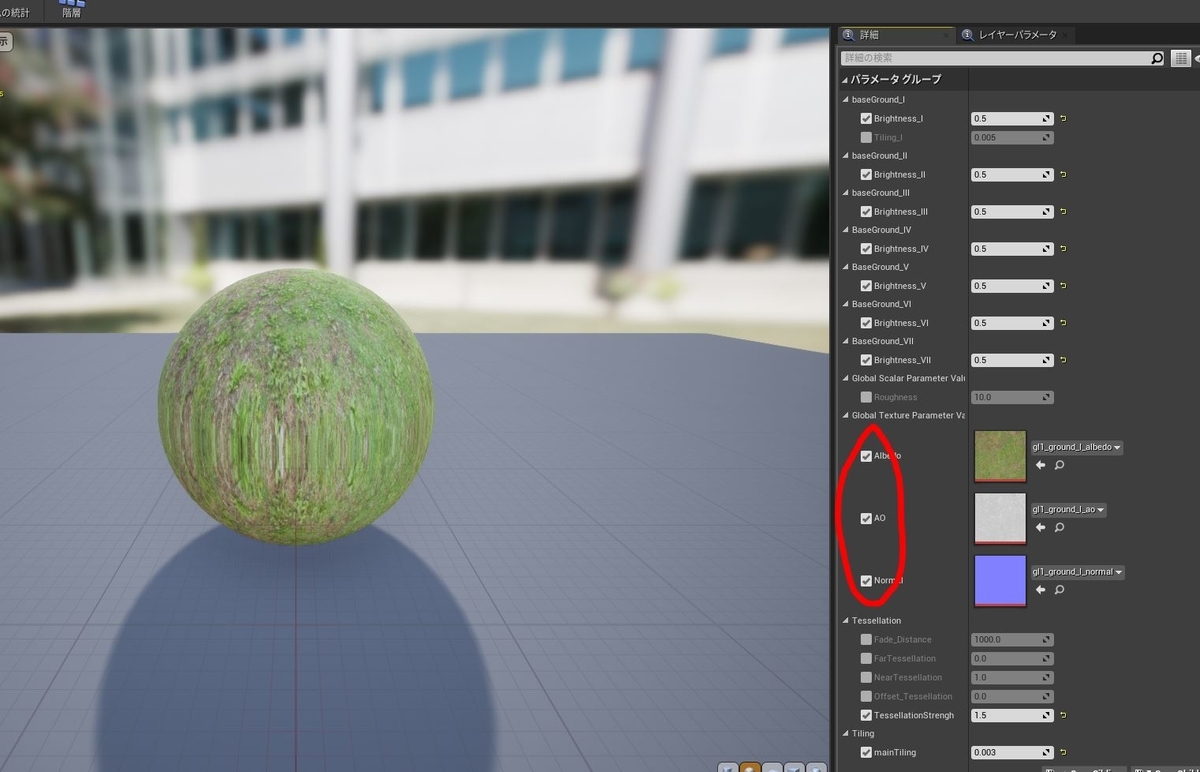
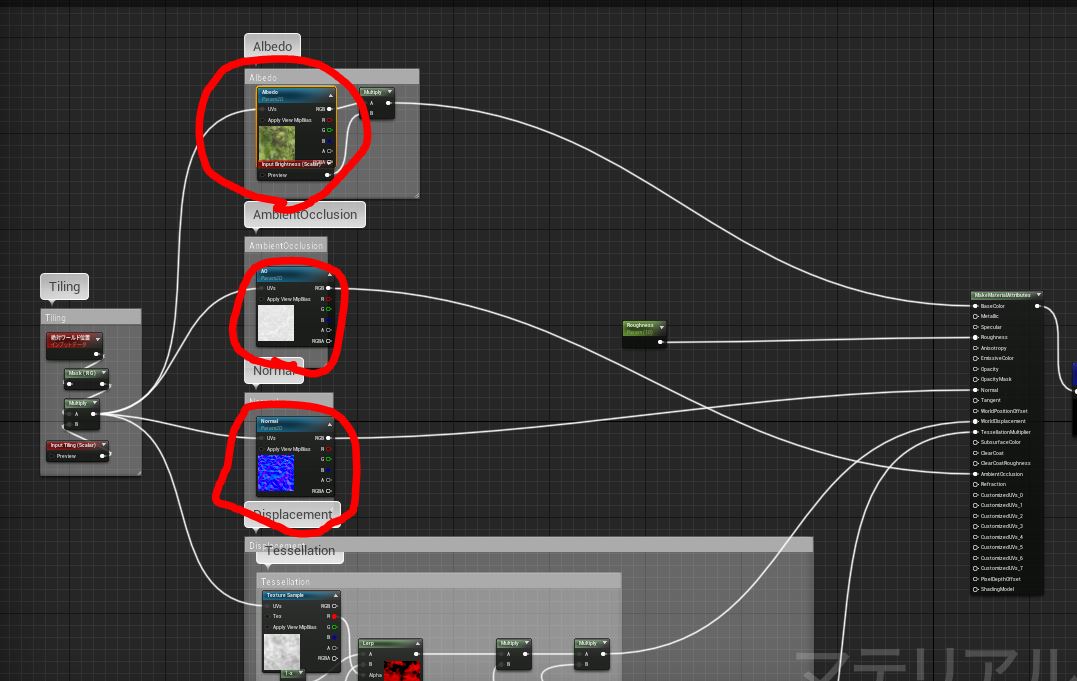
MA_Grass_I_LayerGround_Tes を開く
マルで囲った部分を編集していく
gl1_baseGround_I_Tesを開く
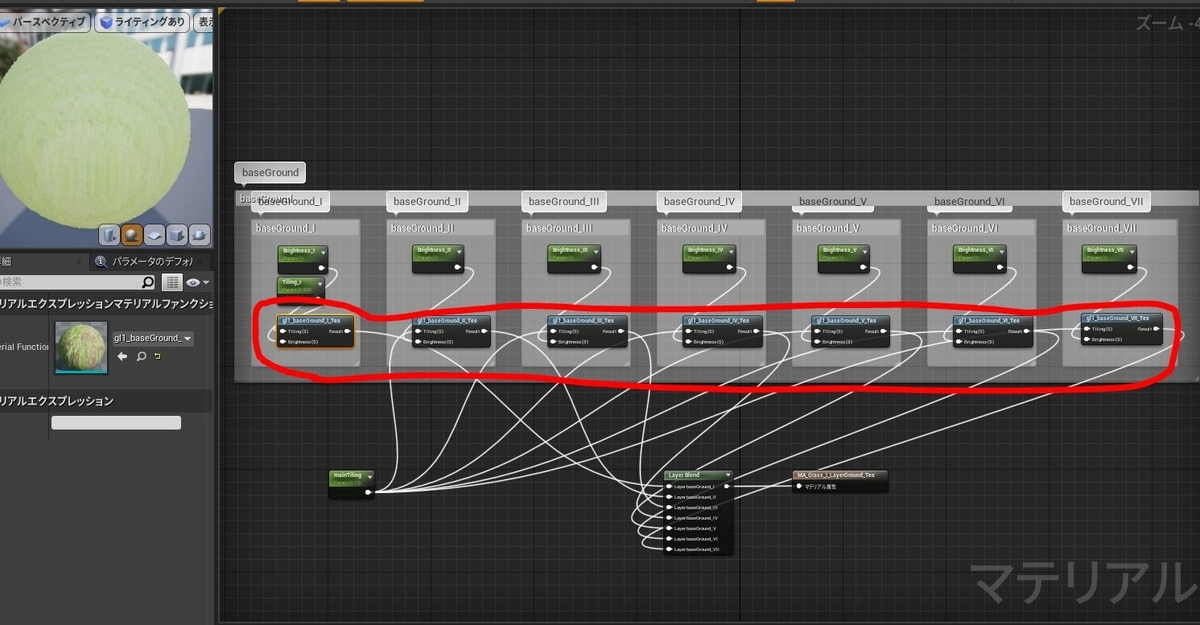
マルで囲ったやつを編集していく
Prameter Nameの後ろに番号
GroupをbaseGround_I
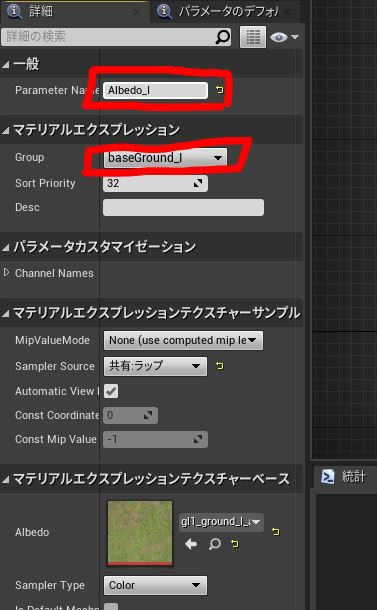
アルベド AO ノーマルすべてにやる
gl1_baseGroundの他の7つすべてにやる
終わったらMI_Level_Inakaの詳細タブにそれぞれが追加されるのでチェックをつける
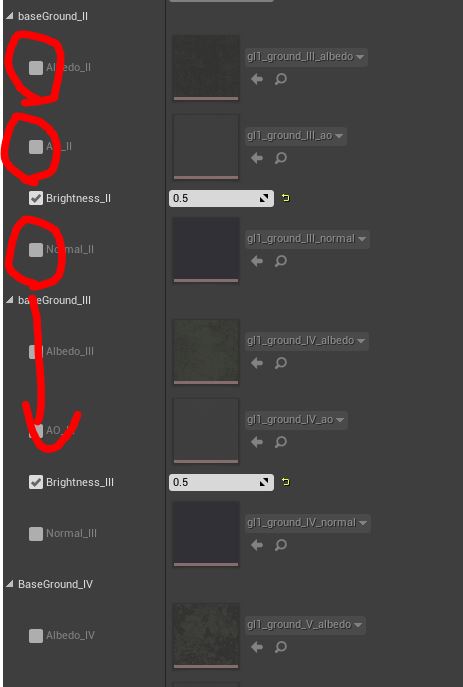
Quixelからテクスチャを持ってくるときはAO忘れないようにする
終わり
テクスチャストリーミングのプールがバジェット xx MiBを超えています
ue4弄ってたら知らん赤文字が出た
重めのテクスチャを使いまくってたのが原因(多分)
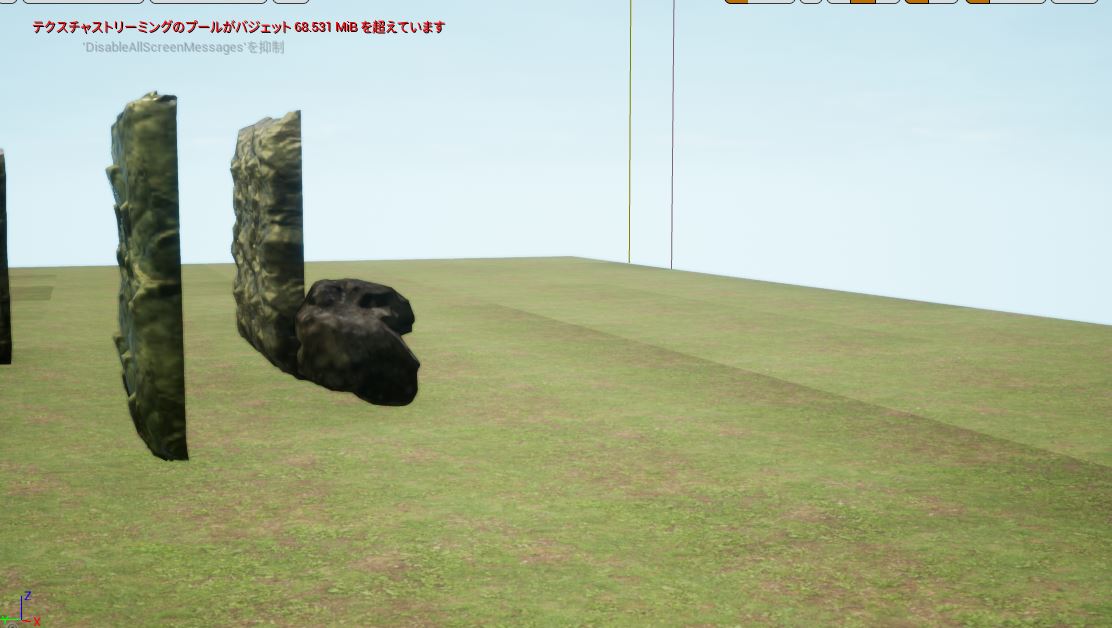
テクスチャストリーミングのプールがバジェット xx MiBを超えています
TEXTURE STREAMING POOL OVER
よく分からんけどこれを永続的にやっつける
海外の動画貼り付けて終わろうかと思ったけど動画消えたら嫌なのでバッと書くよ
1. セクションの確認
ウィンドウ>デベロッパーツール>アウトプットログ
を開く

アウトプットログのウィンドウがでるのでフィルタで
texturequalityと検索して変更すべきセクションを確認
[TextureQuality@3]
@3を変更するので覚えとく

2. iniファイルの編集
iniファイルを編集する
人による~\UE_4.26\Engine\Config
ここにある BaseScalability.ini をメモ帳とかで開く
r.Streaming.PoolSize で検索
いくつかヒットするのでさっきアウトプットログでみたセクション@3を探す
みつけたらそこの r.Streaming.PoolSize=xxxx を変更(デフォは1000だった気がする)
自分は5000にしました
忘れず保存

UE4再起して確認

5000になっとる
言うまでもないですが数値はマシンスペックと相談しましょう
完
↓こちらの記事を読んでおくと良いです。参考になります。
[参考]
BlenderのAutoRigでリギングしてMixamoのアニメーションをUE4で動かす
Miximoすげー
色んなアニメーション眺めてたら一日終わったわ、嘘だけど
これはゲームで使いたい時短したい・・・というわけでUE4へ持っていく
超おおまかな流れ
1、用意したモデルにAutoRigで骨を入れる
2、Miximoにモデルをインポートしてアニメーションだけをエクスポートする
3、UE4のサードパーソンテンプレートでグレイマンを自作モデルに置き換えて移動アニメーションも変更する
今回はとりあえず上記の流れをバーンってやりたいので、途中途中のソフト間でのインポート/エクスポートは基本デフォルト。最適解を吟味した訳ではないので悪しからず
特に用意するもの
3Dモデル
Auto-Rig Pro
Adobeのアカウント
備忘も兼ねてるので画像多め
①Blenderでスキニング
先ずは骨を入れるところまでやる
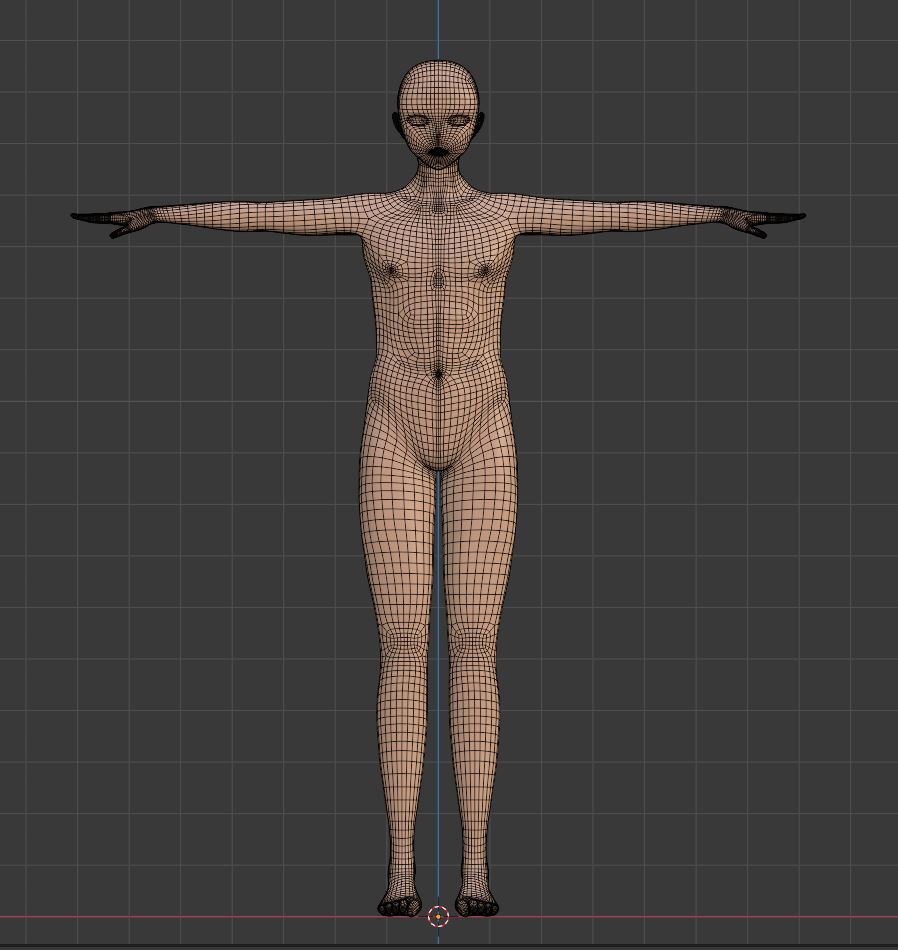
用意したモデル
分かりやすいように装飾など無いシンプル単一人体モデル
オブジェクト>適用から全トランスフォームを適用しておく
(追記)Mixamo内で動かすときのためにマテリアルは見やすいものにすると良い
Auto-Rigタブから
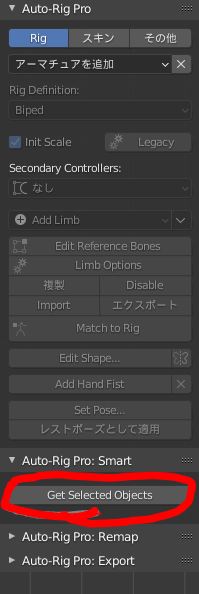
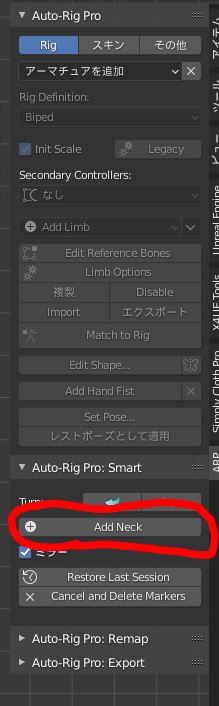
首から順にターゲットしていく
Spine Countを4にする
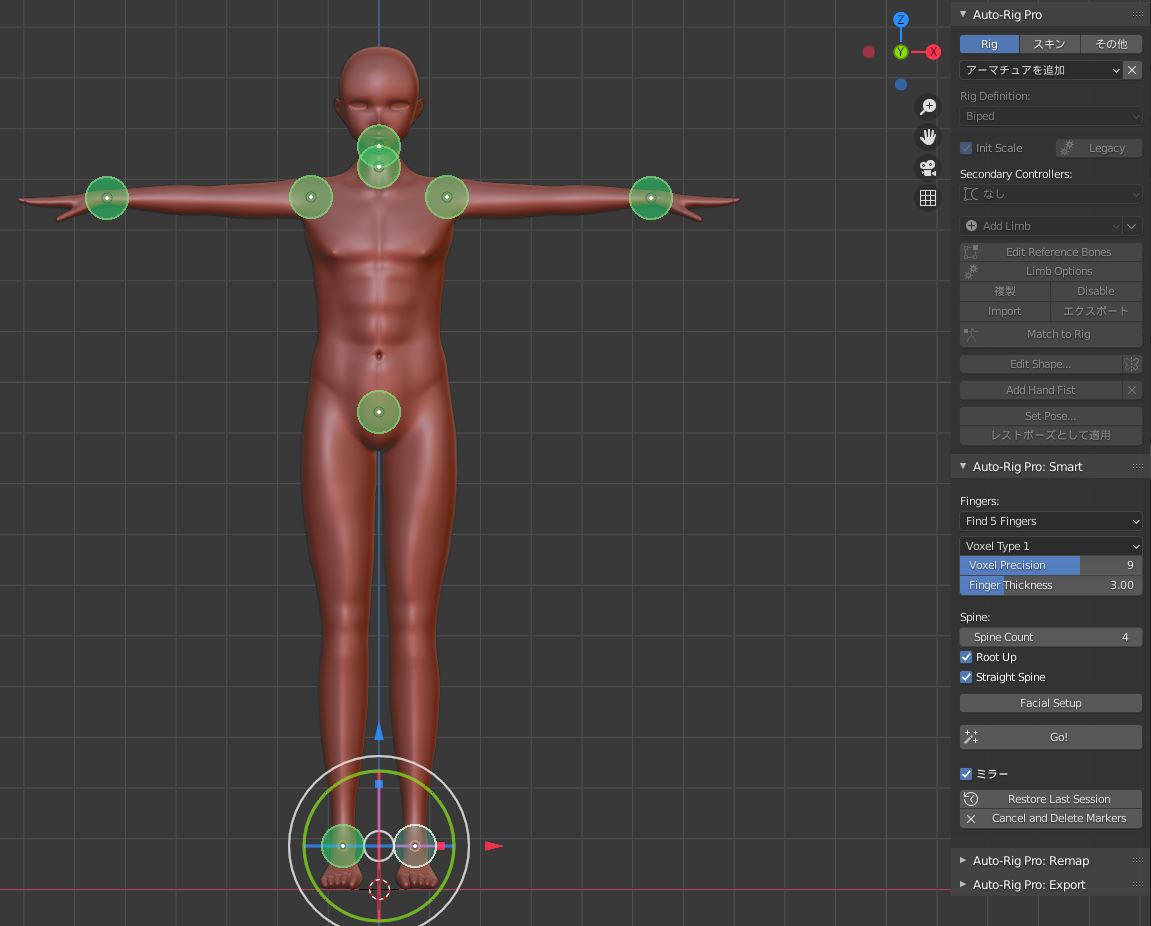
Goを押すとアーマチュア作成
必要があればこの時点で関節の位置など調整を済ませる
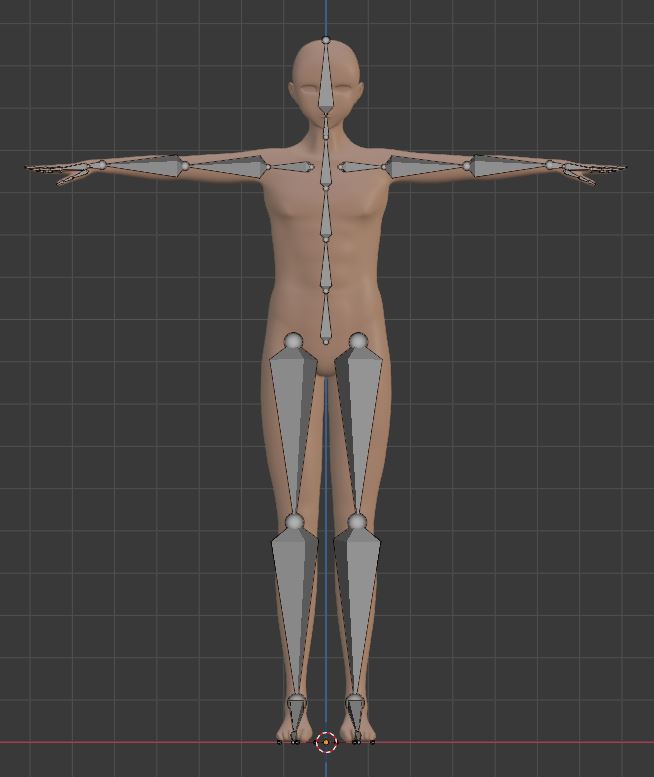
モデルとアーマチュアを選んでMatch to Rigを押す
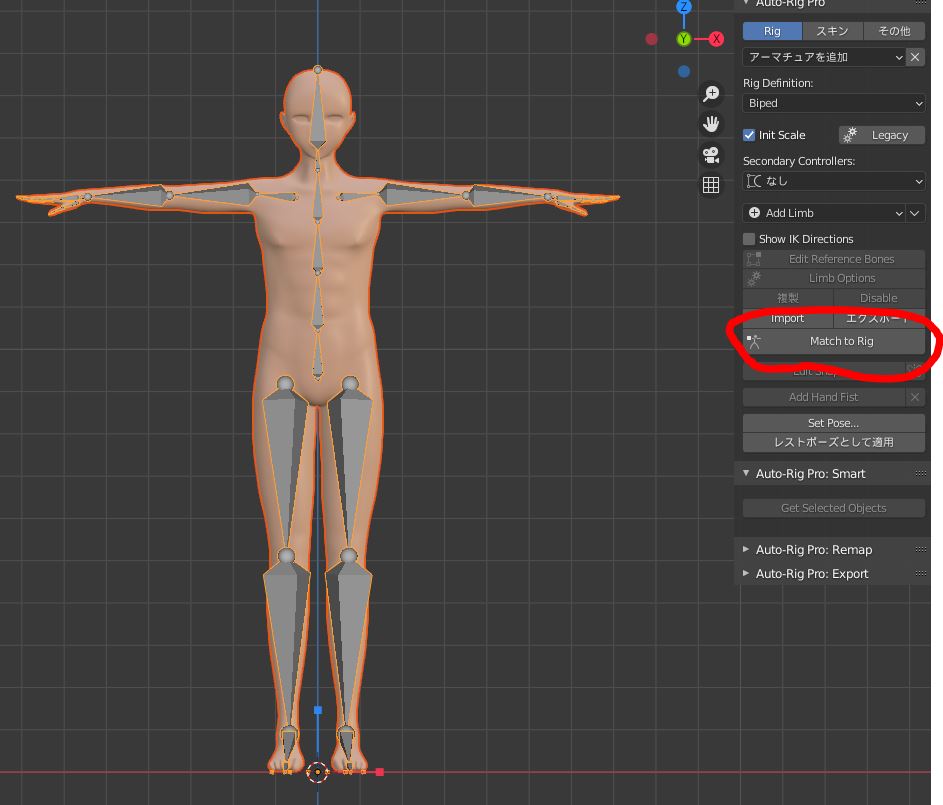
リグが表示されたらスキンタブでBindを押す
この後の結果が上手くいかなければScale Fixをオンとかにしてみる
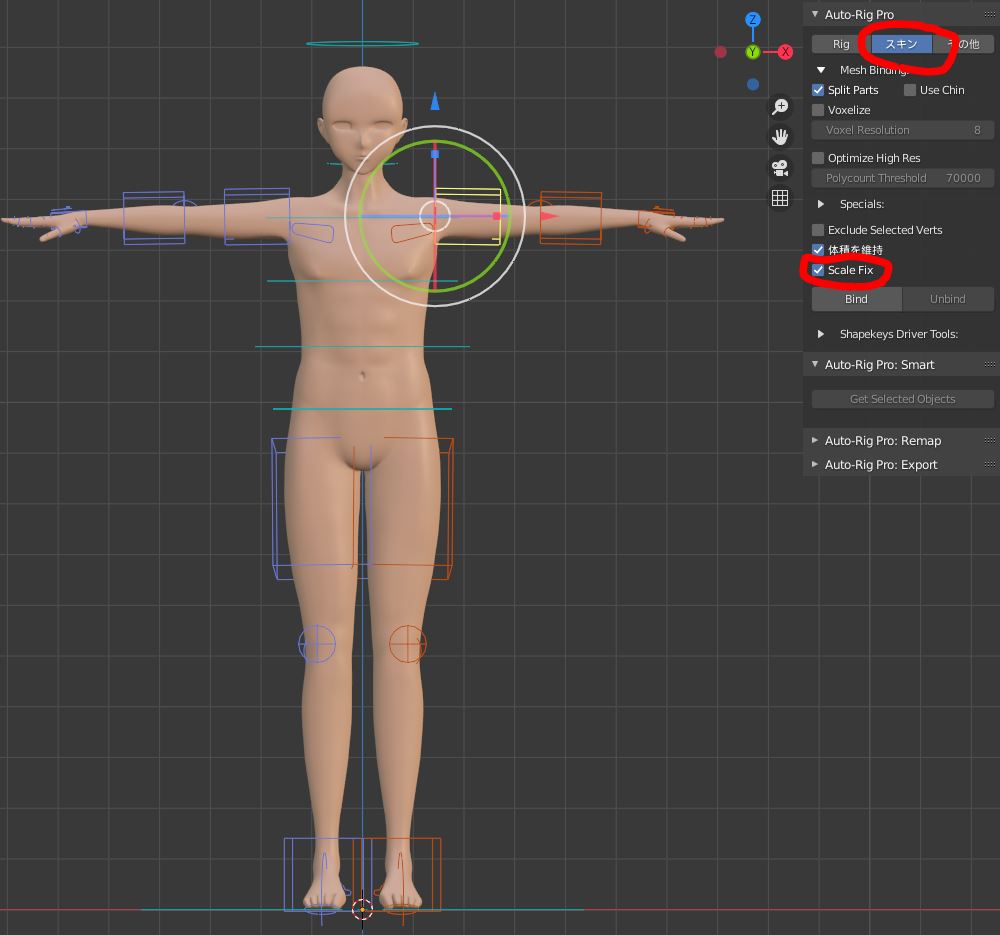
リグに追従するようになる
よっぽどおかしい部分とかが無ければとりあえずおk
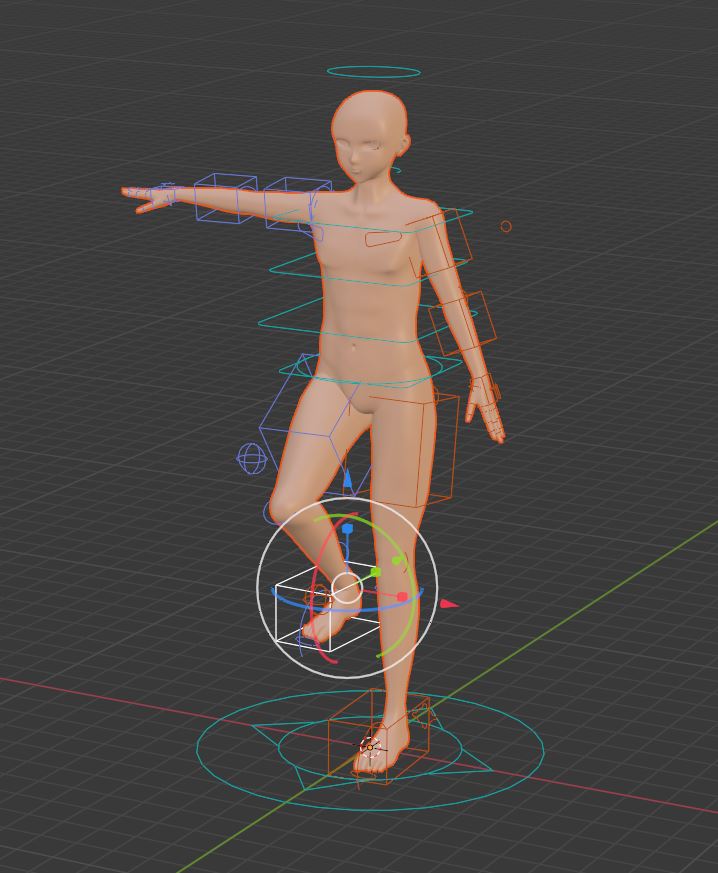
そしたらエクスポートする
モデルとリグを選択してExport FBX
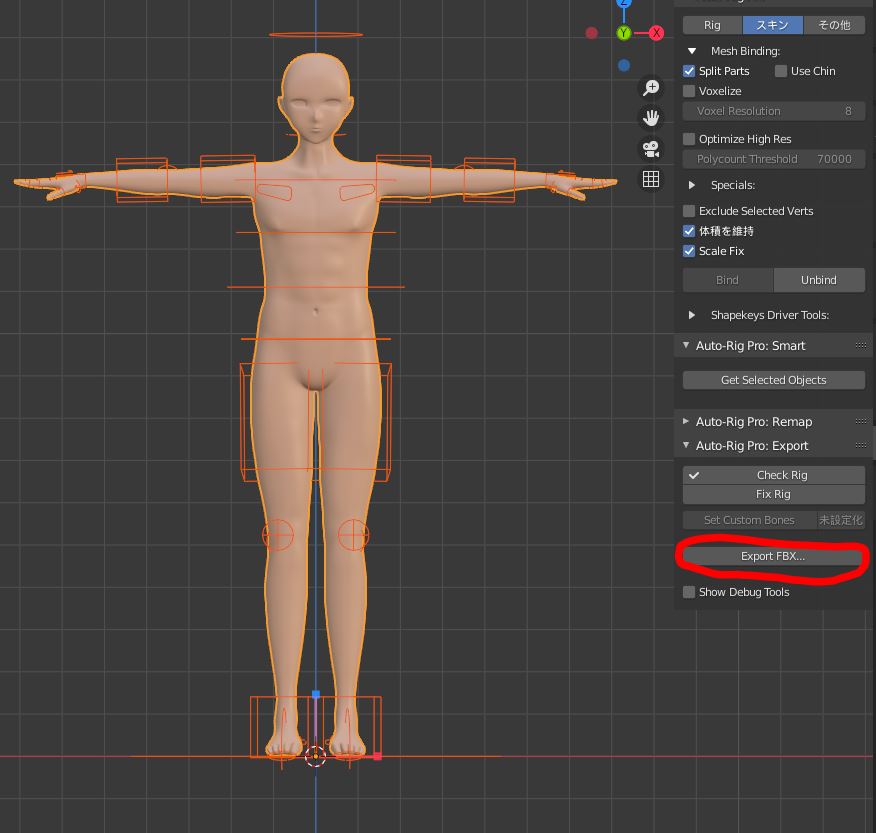
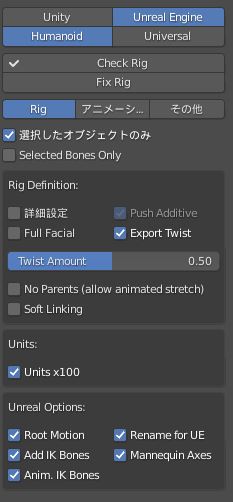
エクスポートオプションはこう
ぶっちゃけUnreal Optionsはよくわからんから全部オン
参考にした動画もそうしてたから多分大丈夫なはず
ついでにアニメーションタブのBake Actionsもオフ
そしたらfbxでエクスポート実行
Blenderでの作業は終了
②Miximoでアニメーションを取ってくる
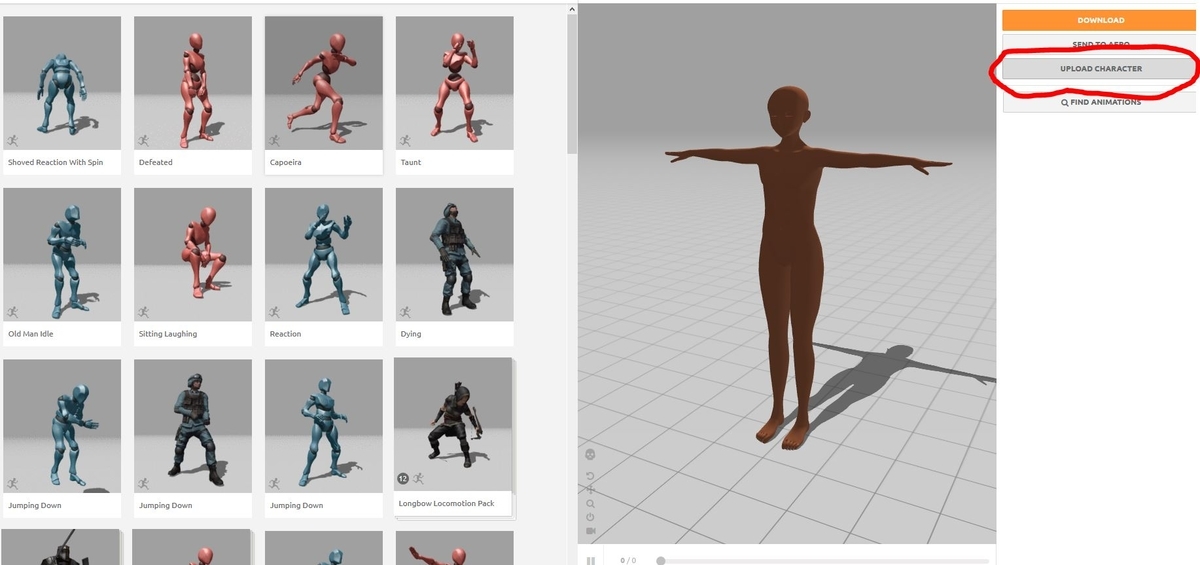
ログインしたらこの画面でUPLOAD CHARACTERからさっきのモデルをアップロードする
しばらく待ったら出来上がり
影が変だけどそのまま進める
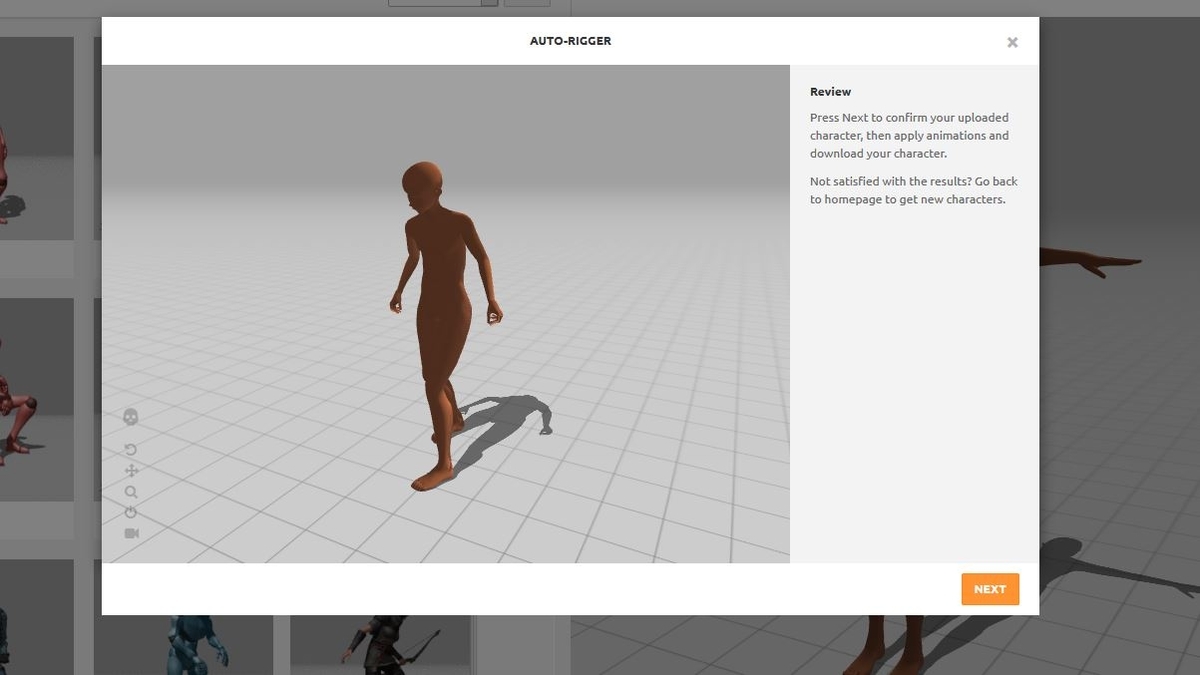
そしたら気に入った下記の3種類のアニメーションをダウンロードする
・Idle
・Walking
・Running
動きの速さやアニメーションによっては動作少し編集できたりするので調整する
歩きでは腕の広げ具合が調整できる
移動量のあるアニメーションはIn Placeをオンにする
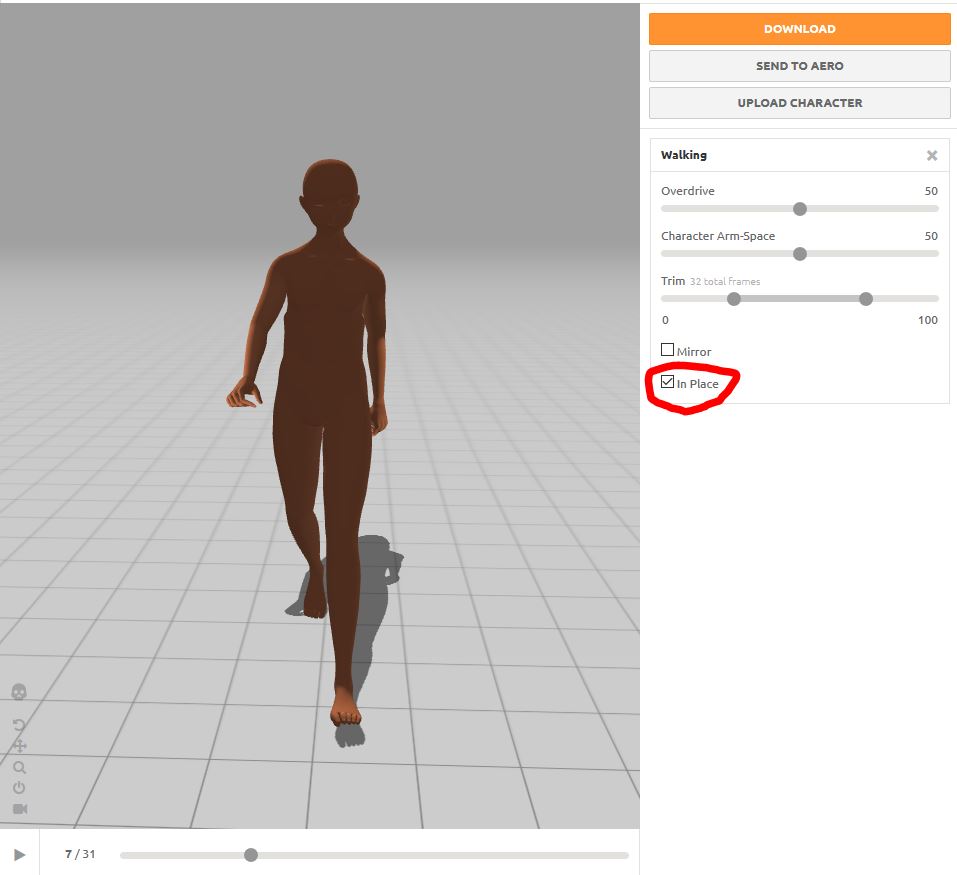
調整出来たらDOWNLOADを押す
オプションがポップアップするのでこうする
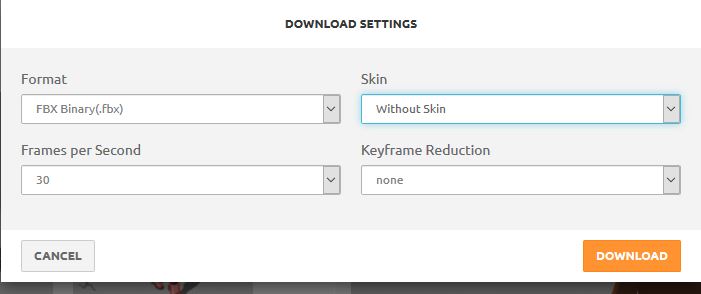
メッシュも一緒にエクスポートできるけどUE4へは独自にインポートするのでアニメーションだけをダウンロードする設定にする
昔はUE4用のフォーマットもあったらしいんだけど・・・
ダウンロードできたら他のアニメーションも同じようにダウンロードを行う
Mixamoでの作業は終了
[補足]
少し補足
ちなみにMixamo内でもリギングできる
今回やらなかった理由としては自分のモデルでリギングした時はあんまり綺麗にならなかった
そしてもう一つの最大の理由がMixamo内でリギングしたモデルはUE4にはそのまま持っていけない
持っていくとエラーがでる
"ルートとして root ボーンがメッシュに含まれていますがアニメーションにルートトラックがありません。 インポートに失敗しました。"
内容は書いてあるまんまで対処法としては一度Blenderでガチャガチャやれば一応持っていけるっぽい
自分はあまり掘り下げなかったのでこの辺のMixamoとUE4間のやり取りについての使えそうな情報は記事の最後にまとめて置いておきやす
③UE4で動かす
いよいよすべてを融合する、多分一番楽しい
UE4を起動 ver(2.26.2)
プロジェクトを新規作成してテンプレートはサードパーソンを使用
あとはデフォで

初めに最初に作ったモデルをインポートする
FBXインポートオプションはデフォルトのままでよいです
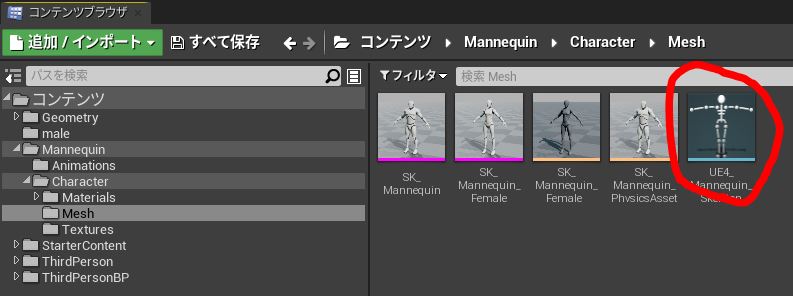
多分スケルトンあるはずなので開く
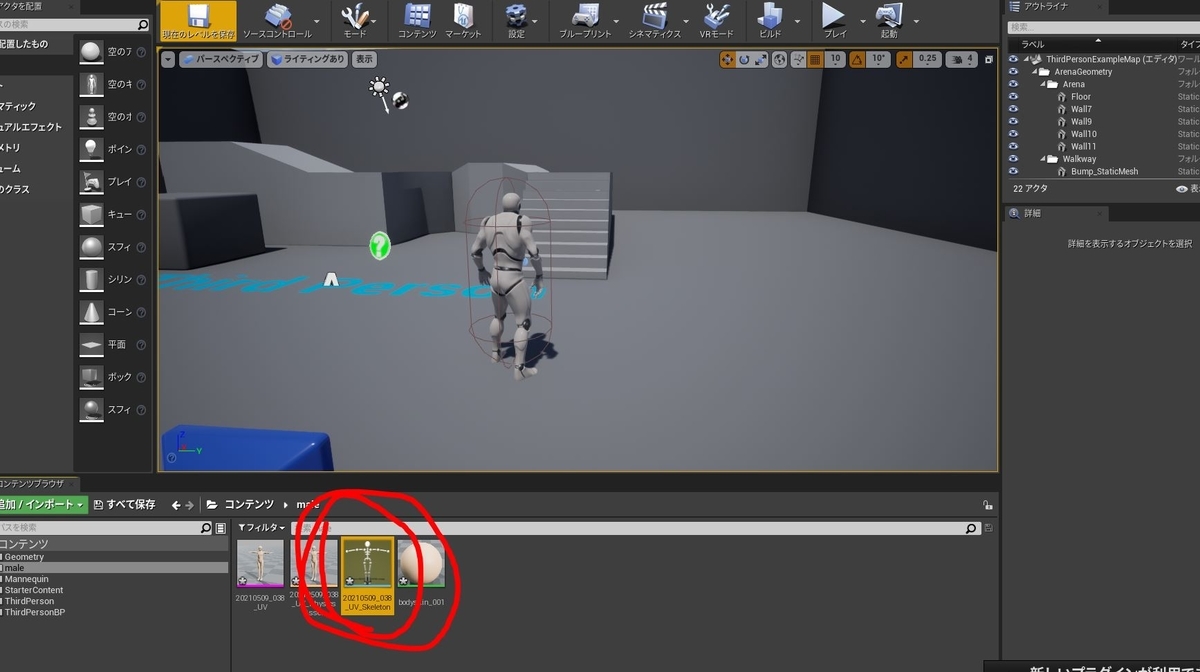
リターゲットマネージャーを開く
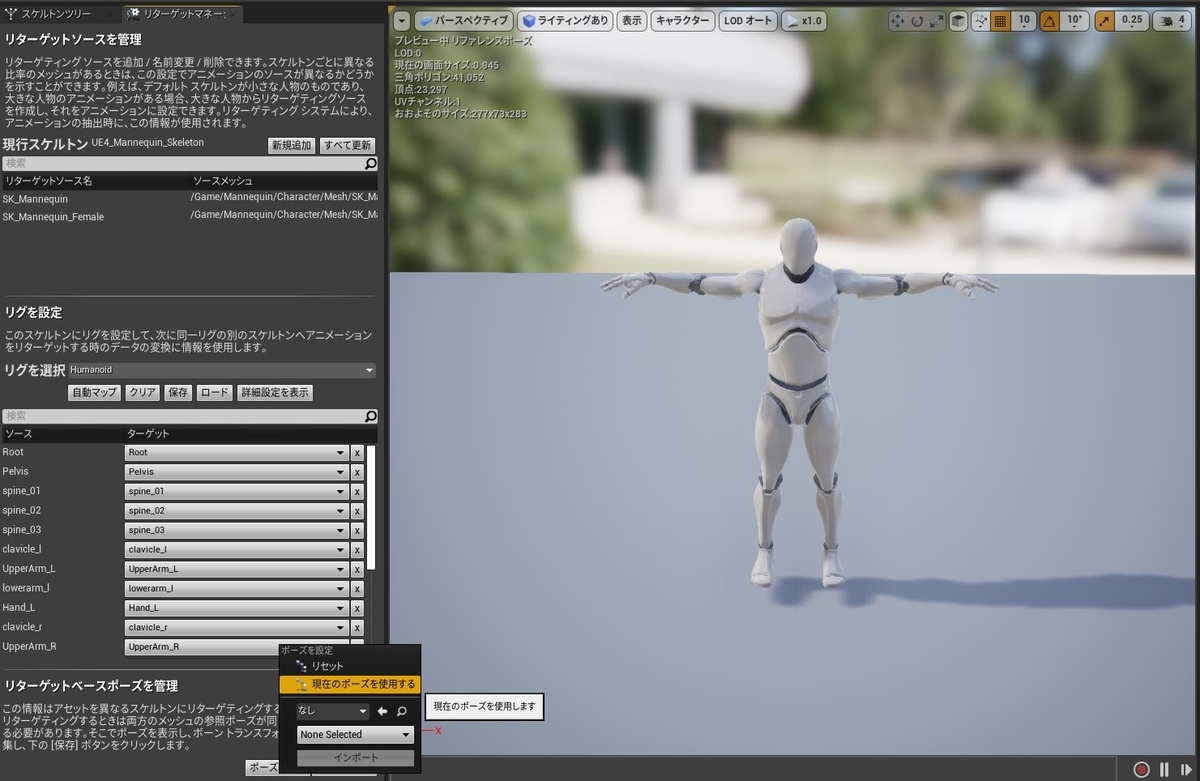
するとリグを選択というところがあるのでプルダウンからヒューマノイドリグを選択を選ぶ
選ぶとその下にバーっとターゲットが設定される
Auto-RigでUE4用に輸出したおかげでここがキレイに入る
で保存
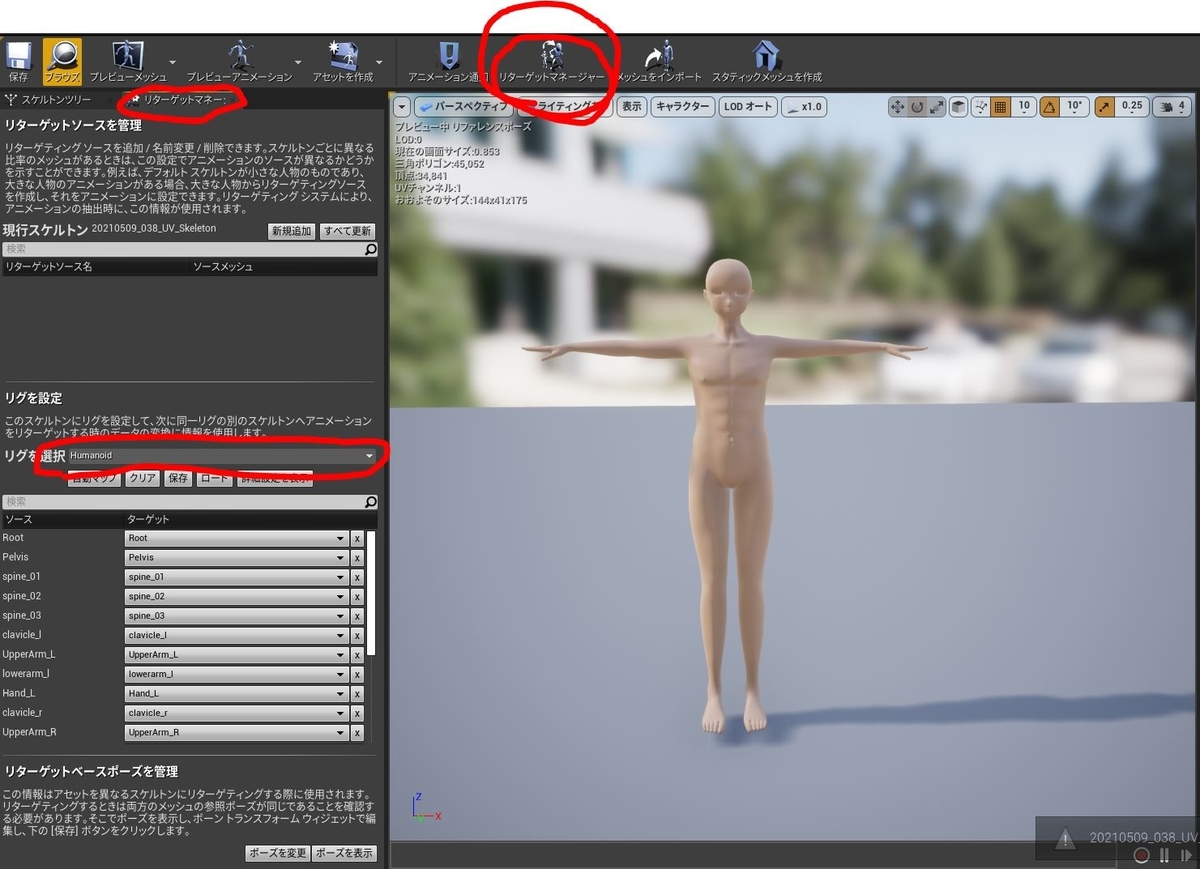
開いたらリグを選択でヒューマノイドリグを選択するところまでは自作モデルと同じ
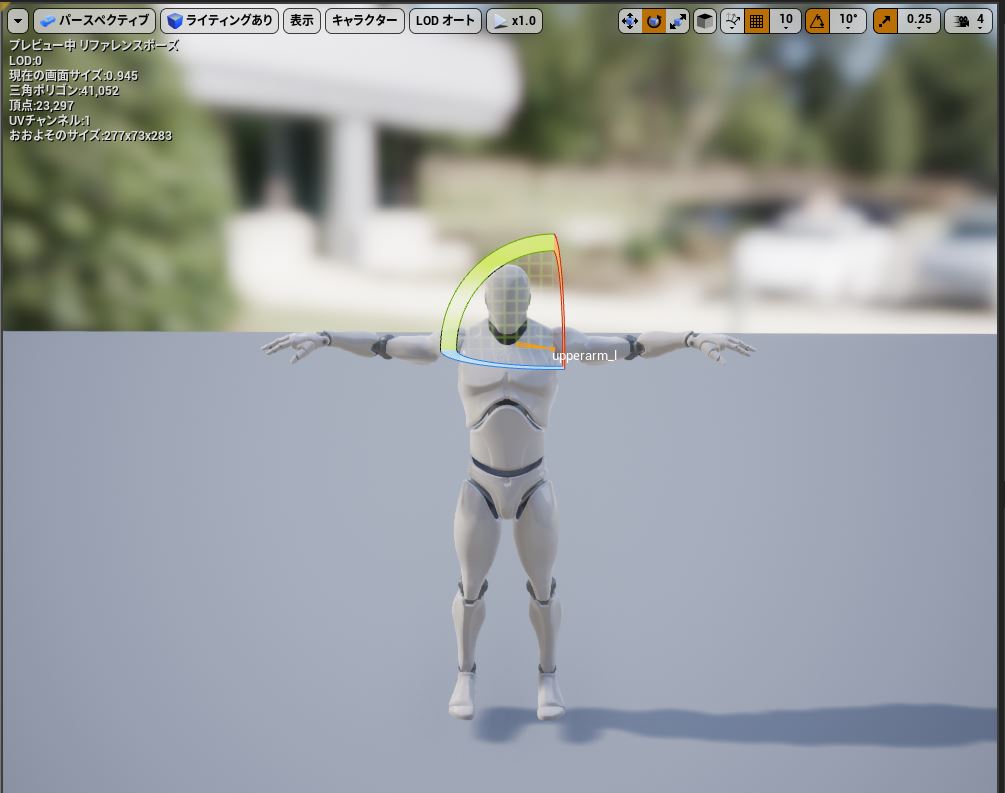
今回インポートしたモデルはTポーズなのでグレイマンもTポーズに変更する
左右のupperarmを50度回転させるときれいにTになる
次に左下のポーズを変更から現在のポーズを使用するを選択
んで忘れず保存
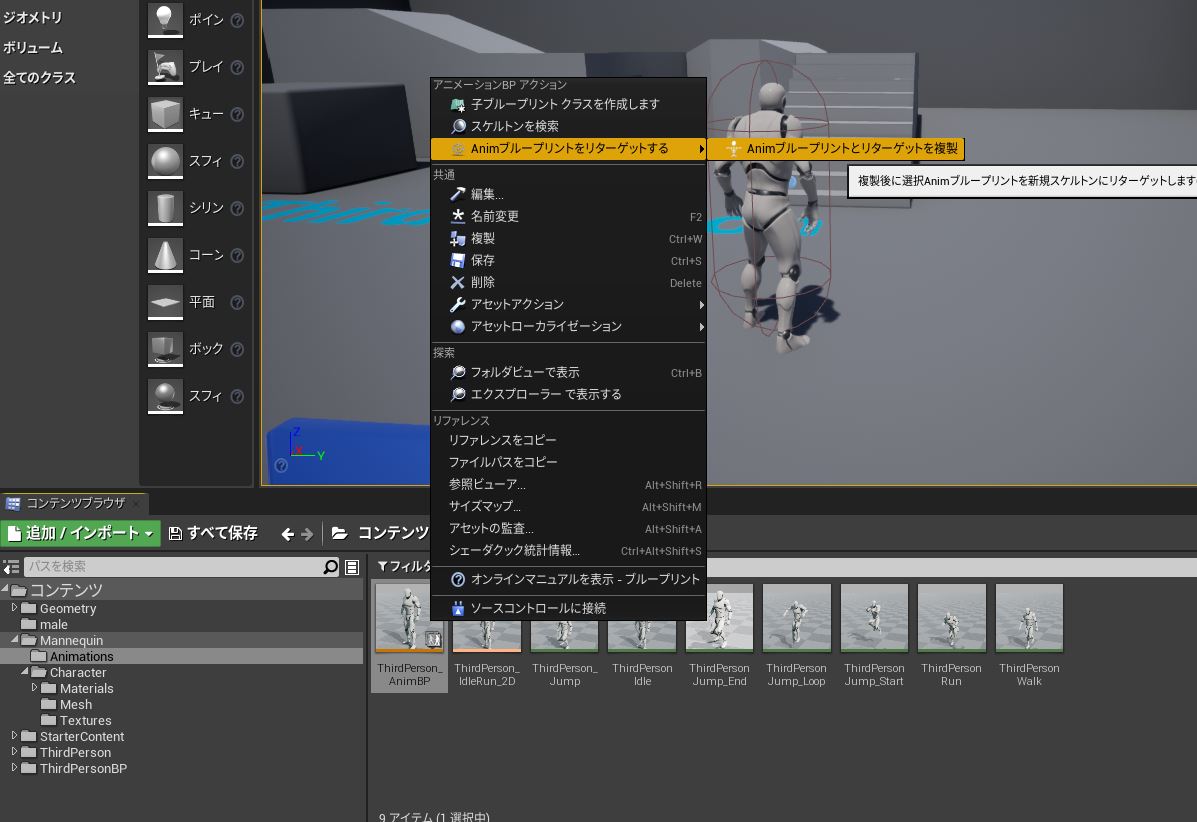
次にリターゲットを行う
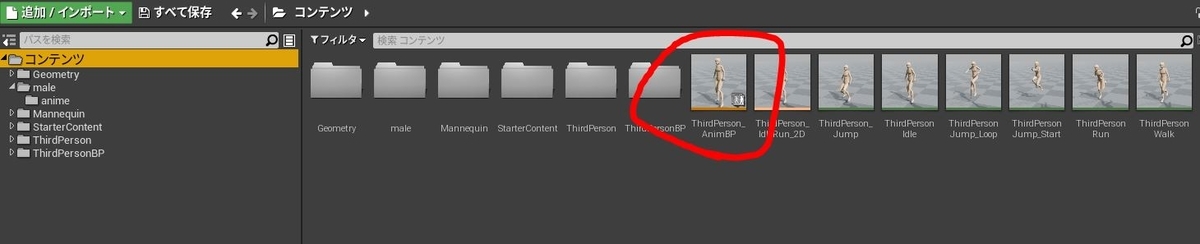
ThirdPerson_AnimBPを右クリしてAnimブループリントをリターゲットするからAnimブループリントを複製
こんな画面が出るので自分のモデルを選んでリターゲットを押す
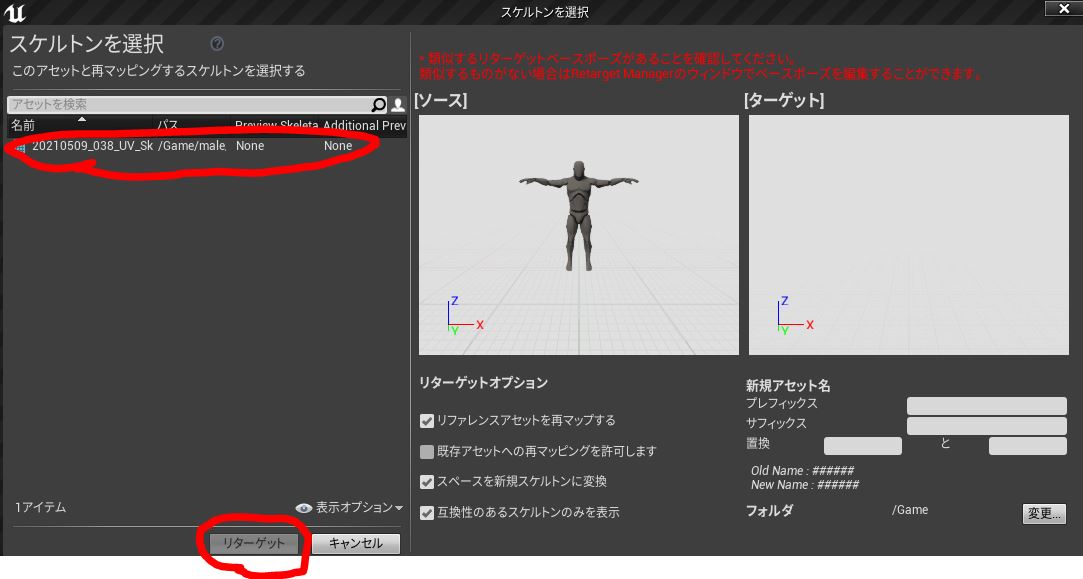
するとバーっとコンテンツフォルダになんか出てくるけど気にせず
次にThirdPersonCharacterのBPを開く
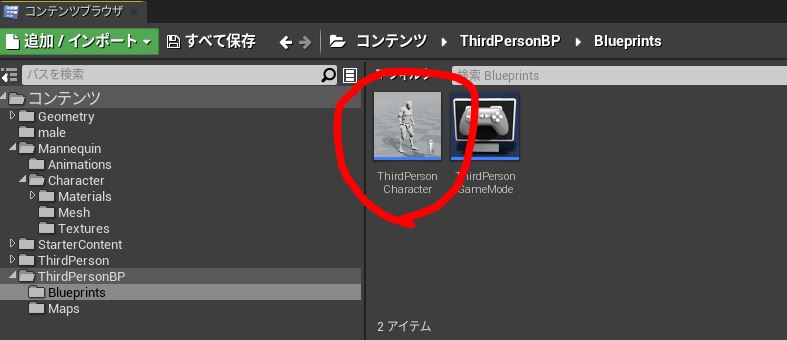
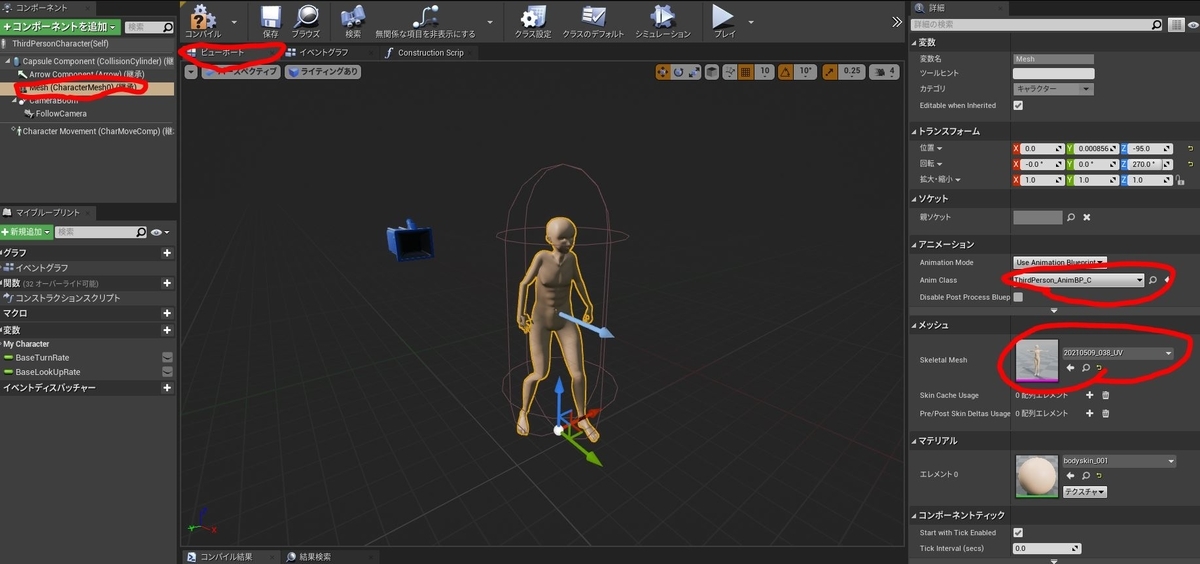
ビューポート開く、Meshを選択しMesh欄のSkeletal Meshを自分のモデルに変更
必要があればここで大きさとかを調整
またアニメーション欄のAnim ClassをThirdPerson_AnimBP_Cに変更
多分二つあるので選択したらビューポートのモデルがIdle状態になる方が正解(おそらく下にある方)
選択後、モデルが沈んだりする場合は上に移動で修正
コンパイル忘れずに
レベル画面に戻ってみるとグレイマンが自作のモデルに変わってるかと思います
骨格が変だけど一旦放置
Mixamoでダウンロードしたアニメーションをインポートする
スケルトンだけ自作のものを選択してあとはデフォでインポート
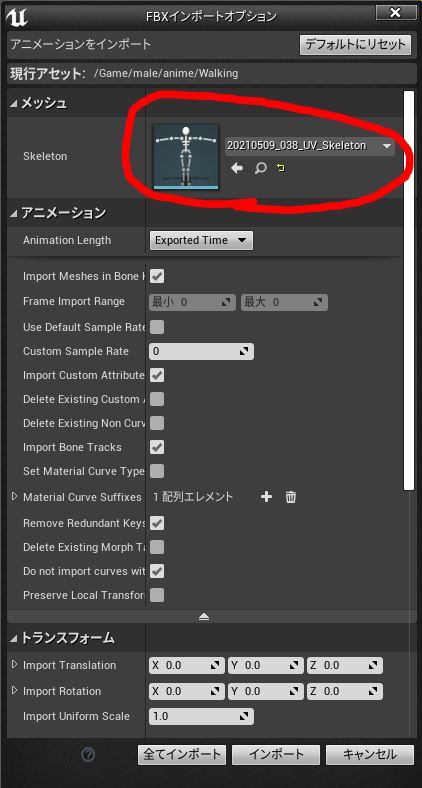
体型キモなった
(追記)
体型が変になっていたのは単純にAutoRigでのリギング/スキニングが雑だったからだった
丁寧に骨を配置したら体型に破綻のないきれいなアニメになりました
とりあえず動かすのが目的なのでこのままいく
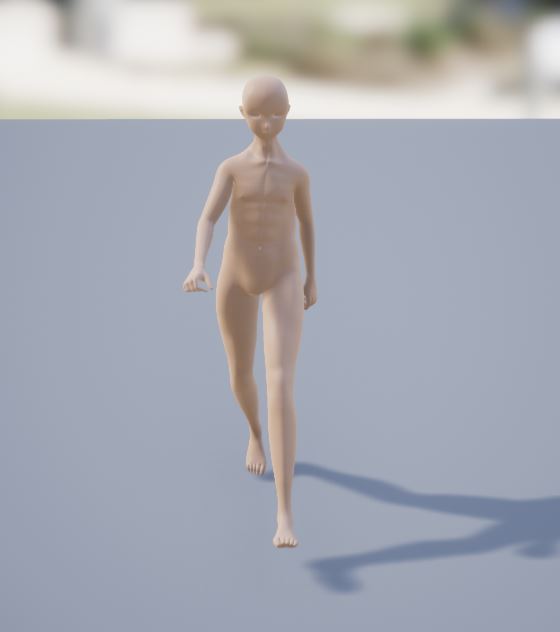
さっき生成されたThirdPerson_AnimBPをひらく
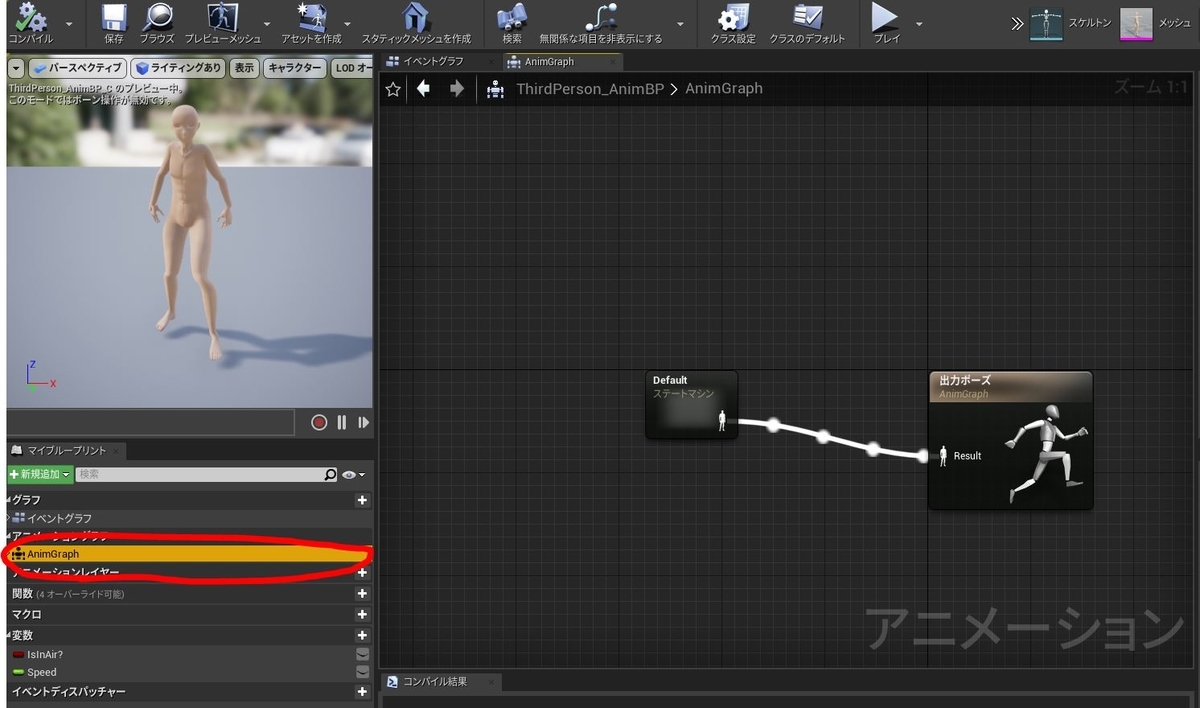
AnimGraphを開く
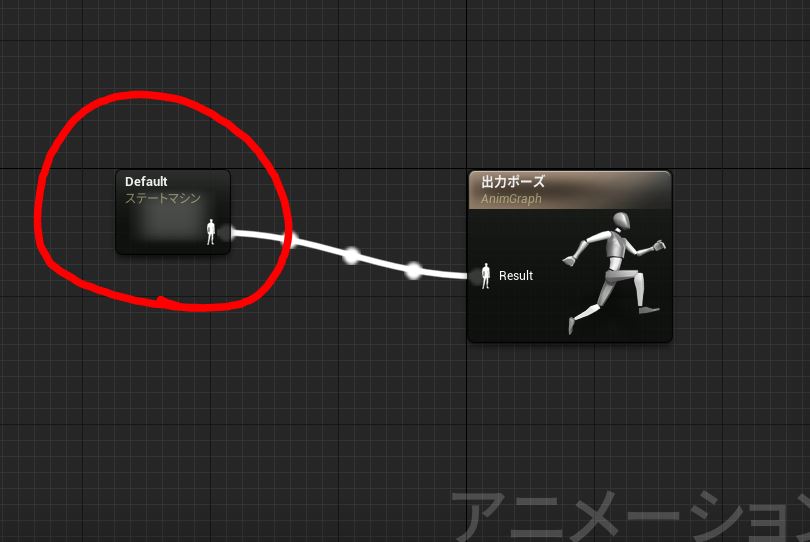
BP内のDefaultを開く
Idle/Runを開く
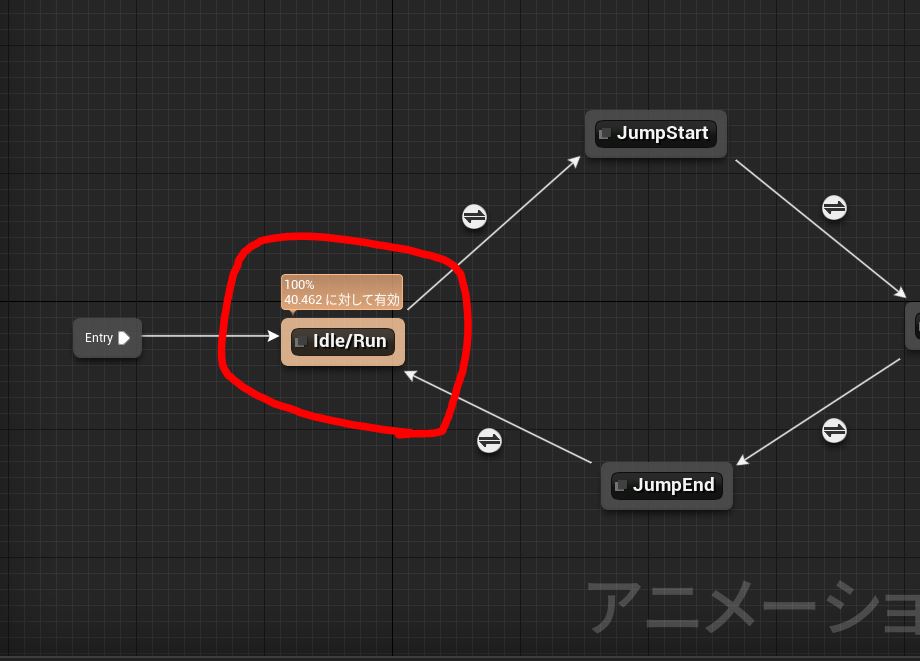
ThirdPerson_IdleRun_2Dを開く
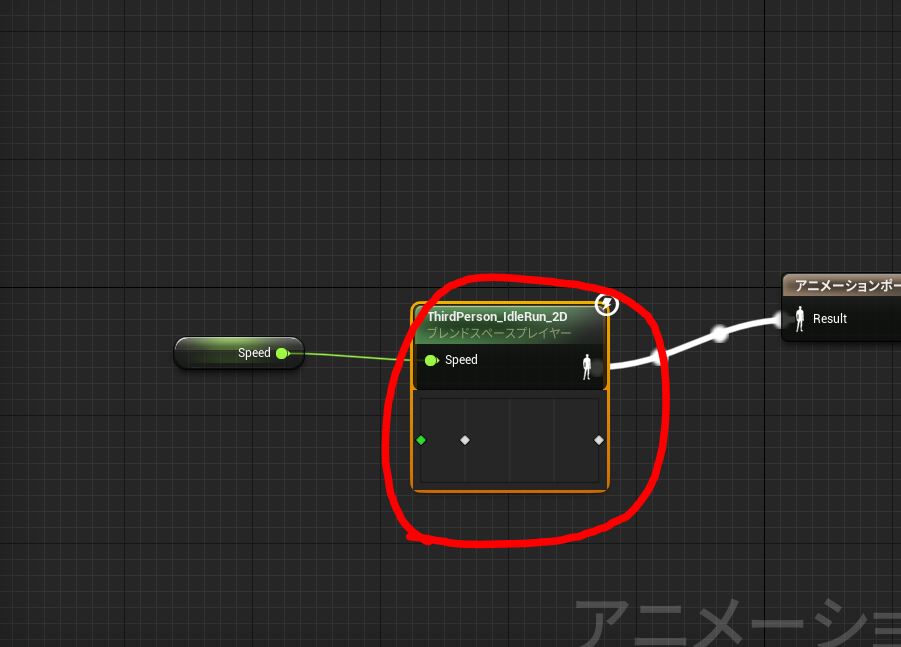
こんな画面が出てくる
動作のミキサーみたいなもので白点がアニメーションの切り替わりになる、緑点をスライドさせるとこれがなんなのか理解できると思う
既に入っているのがグレイマンを操作したときのデフォのアニメーション
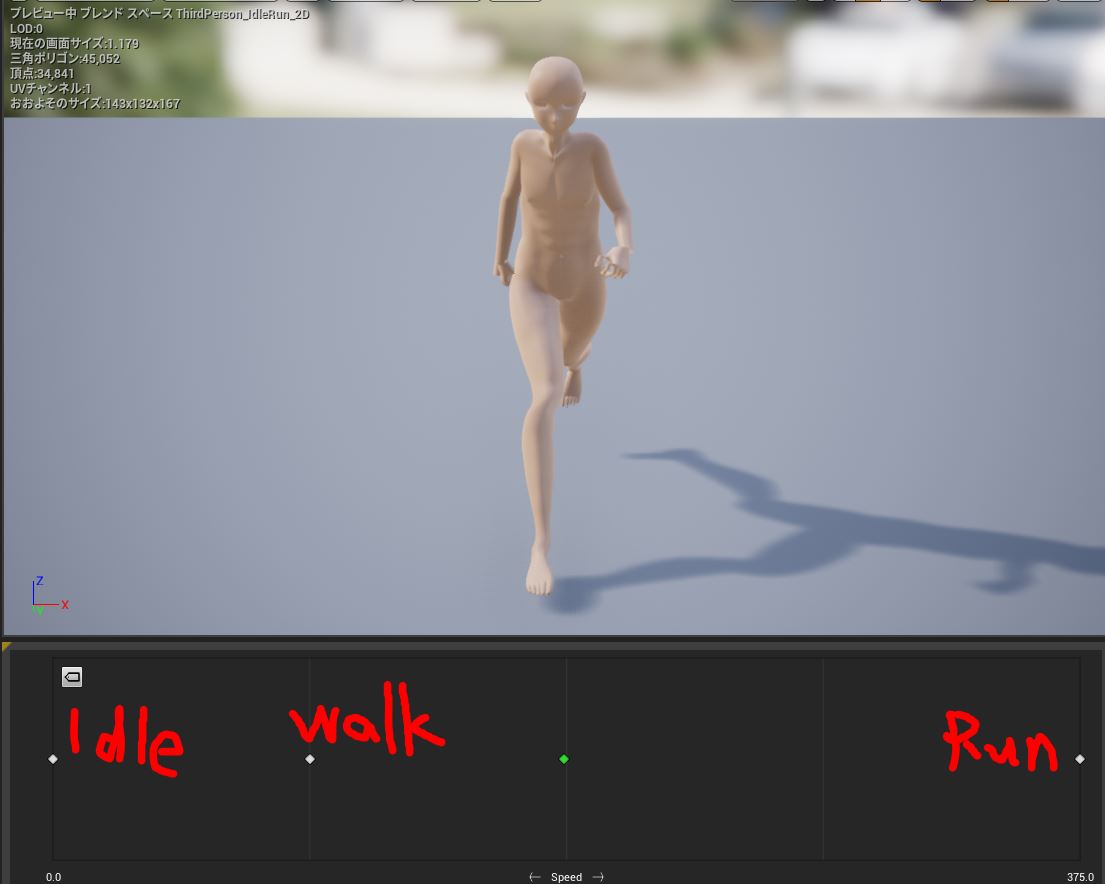
既存のアニメーションにMixamoのアニメーションを上書きする
それぞれにD&Dするだけ

保存して完成
保存エラーが出る時はUE4の再起動で直った
操作してみると動きが設定したものに変わっているはず
ジャンプ時のアニメは変更していないのでグレイマンのアニメのままになっている
これにて終了
Mixamoでリギングしたときの情報集
他にもマーケットで売ってる有料のものまで色々
『参考』
ナイフ投影でP-MAGのワッフルを作る
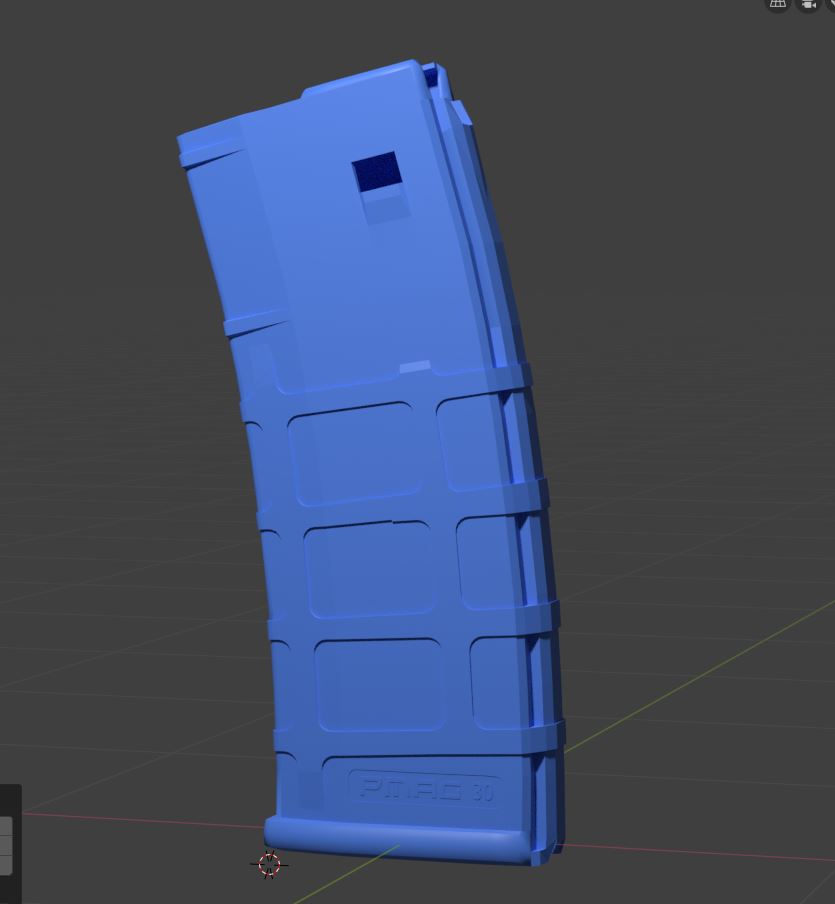
iPhoneケースはマグプルダンプしか使わないnemesです。
前回のモデルを流用してMagpul P- MAG gen.2のワッフル模様をBlenderのナイフ投影を使って作る備忘録。
美味しそうなタイトルだけど何も食べません。
最終的にはノーマルベイクが目的ですが今回はナイフ投影のひとくちHow toです。
投影用の模様をつくる
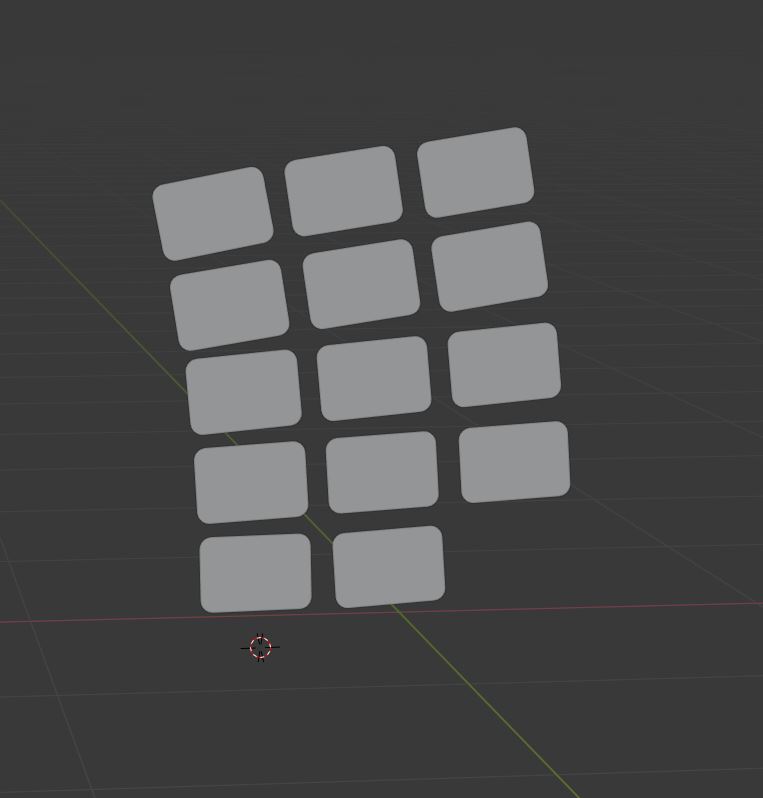
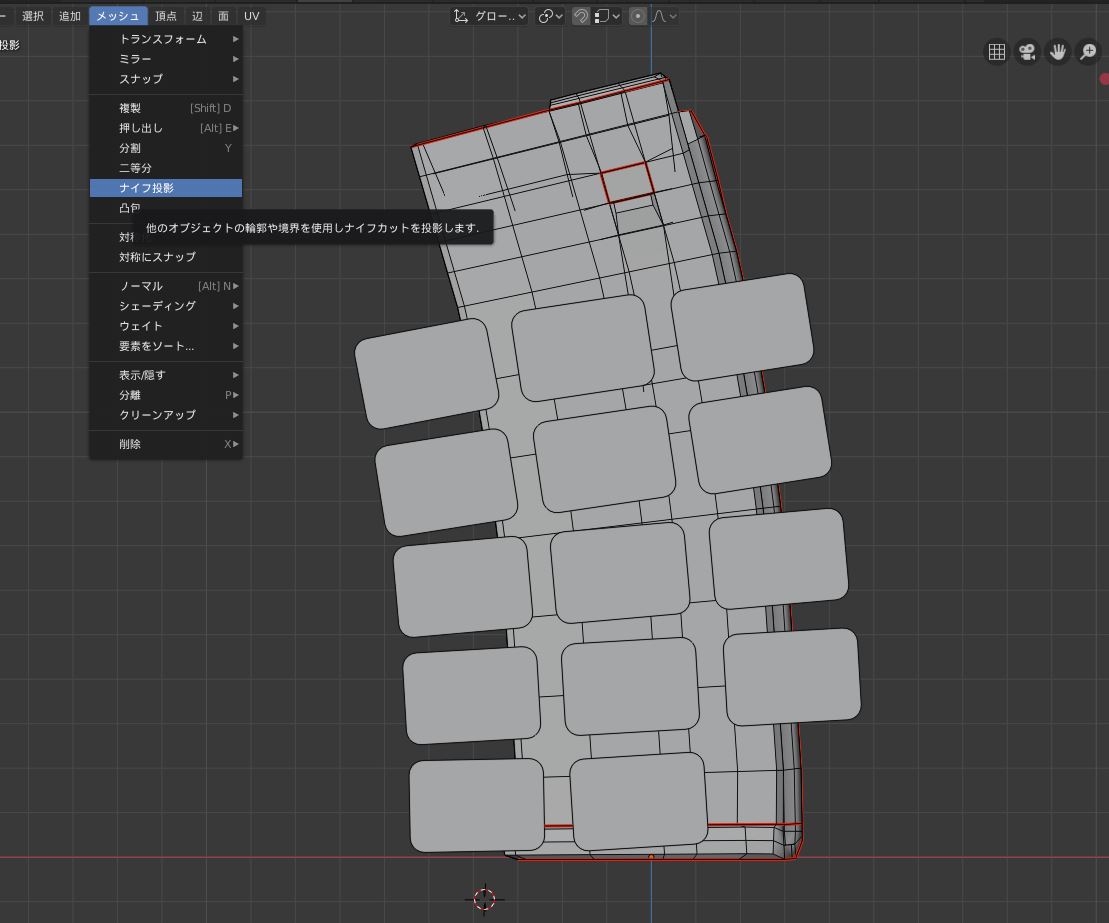
オブジェクトモードで模様→土台の順で選択
編集モードに入って、メッシュ>ナイフ投影
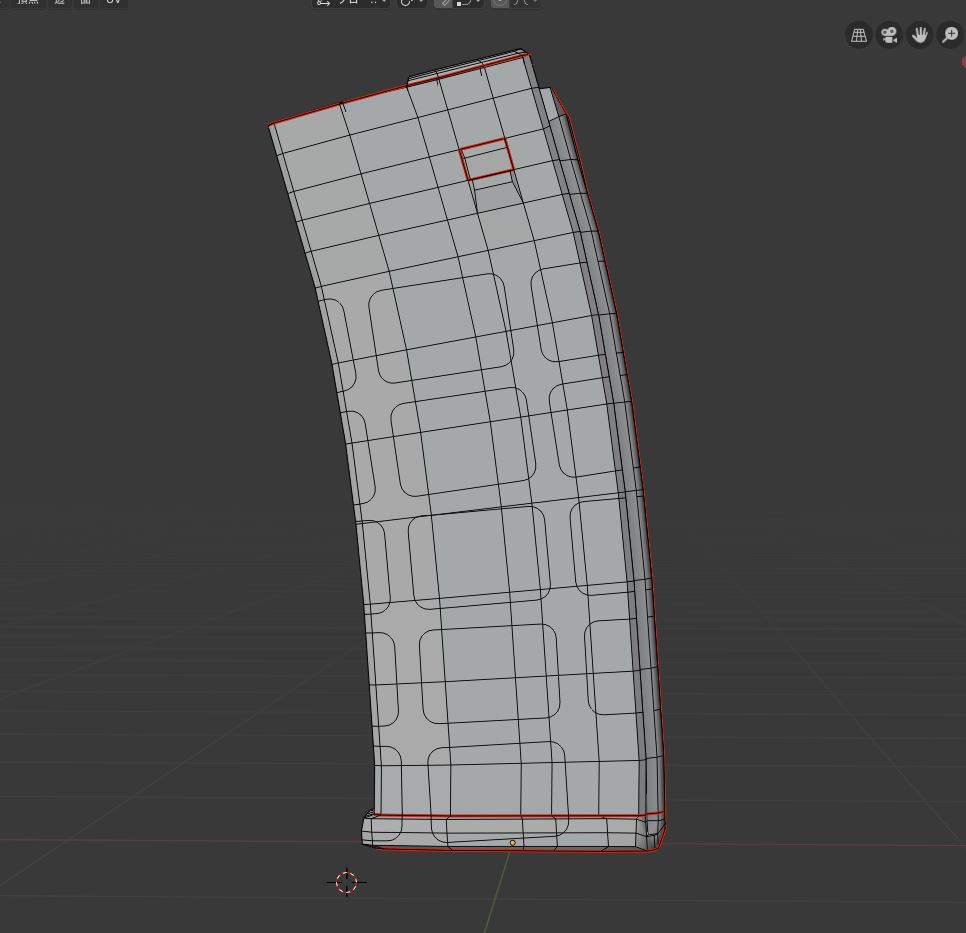
あとはメッシュ整えて押し出ししたりする。
ベイク用なのでメッシュはぐちゃぐちゃ。

テキストと組み合わせてもいい感じ。
メモ
投影後に押し出しするとメッシュの見え方が変になるときがある。
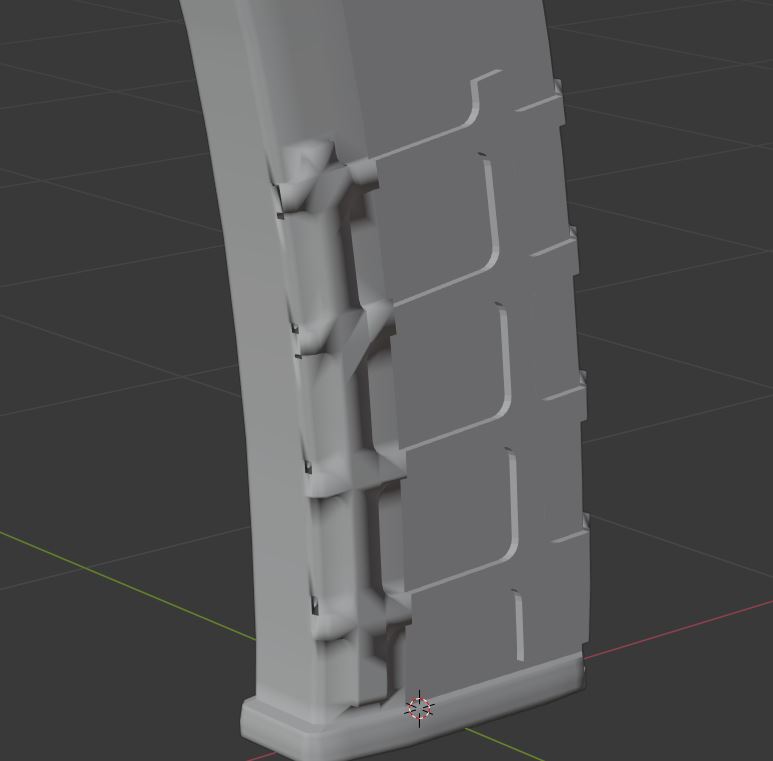
これは直したい面をフラットシェードにしてなおる。
おわり
BlenderとSubstancePainterを使ったモデル作成の一通り(STANAG編)
BlenderとSubstancePainterを使ったモデル作成の一通り

どうも、コロナで留学が延期中のニートです。
正確に言うとハロワ行ってるのでニートではないです。
今日はBlenderでモデリングをしてサブスタンスで色塗り(スマートマテリアルしただけ)してそのテクスチャを貼ってレンダリングする工程をメモしていきます。毎度のことながらCG初心者が調べながら完成させたメモなので適当なところあり。
今回のゴールは何かしらのオブジェクトをレンダリングするまで。
0.作るものを決める
何を作るかを決める。出来れば実物があるものがいいと部屋を見渡すと


はい、TOP M4のカート式STANAGですね。どこの家にでもありそうなものを選んでみました。
以前、練習で5.56NATO弾を作ったのでちょうどいいかなと。
1.モデリングする
Blenderでローポリモデルを作ります。
なんてことはないです。


なんとなくでいいです。
そしたらUV展開をしておきます、今回はサブスタンスで塗るのでこれも適当でいいです。

そしたらスカルプトで細かなディテールを作っていきます。
とはいえ側面の溝だけです。
メッシュを複製し、ローポリとハイポリで分けておきます。
ハイポリだけ表示させてスカルプトモードに移ります。
まずはスカルプトの準備です。
・ミラーしたい方向をオン(私の場合はY軸のミラーをオン)
・ダイナミックトポロジーをオン
・ディテールサイズをとりあえず最小に設定

ダイナミックトポロジーをオンにすることでスカルプトしてる時に勝手にメッシュを割ってくれます。
ディテールサイズについては、この後ローからハイへベイクを行うので最小設定にしています。あたりまえですが結構処理が重くなります。
また、この時オブジェクトモードで>オブジェクト>適用>全トランスフォームを行い数値を綺麗にしておく。
そして、肝心の溝の作り方ですがカーブを作って投影するような感じで作ります。
ブラシの設定です。

変更点
・半径は細い方の溝が18で太い方が34とかだったかな?
・凹ますので方向は減算
・ストローク方法をカーブ
・間隔は10%以下で様子見ながら調整
Newを押すことでペイントカーブを作成します。ここで追加しなくてもビュー上で直接追加も可能。
カーブを追加して溝をつけていく。

Ctrl+右クリックで制御点を追加し、溝に沿って配置していく。
追加した制御点は重なって編集しにくいのでShift+右クリックでスライドできます。
なんとなく良さげになったらCtrl+左クリックでスカルプト実行。

うーん、微妙・・・
といった感じでムラがあったりカーブが歪んでたりするので色々試しながらやり直して妥協点をみつける。
.
...
.....
完成。

いい感じ。
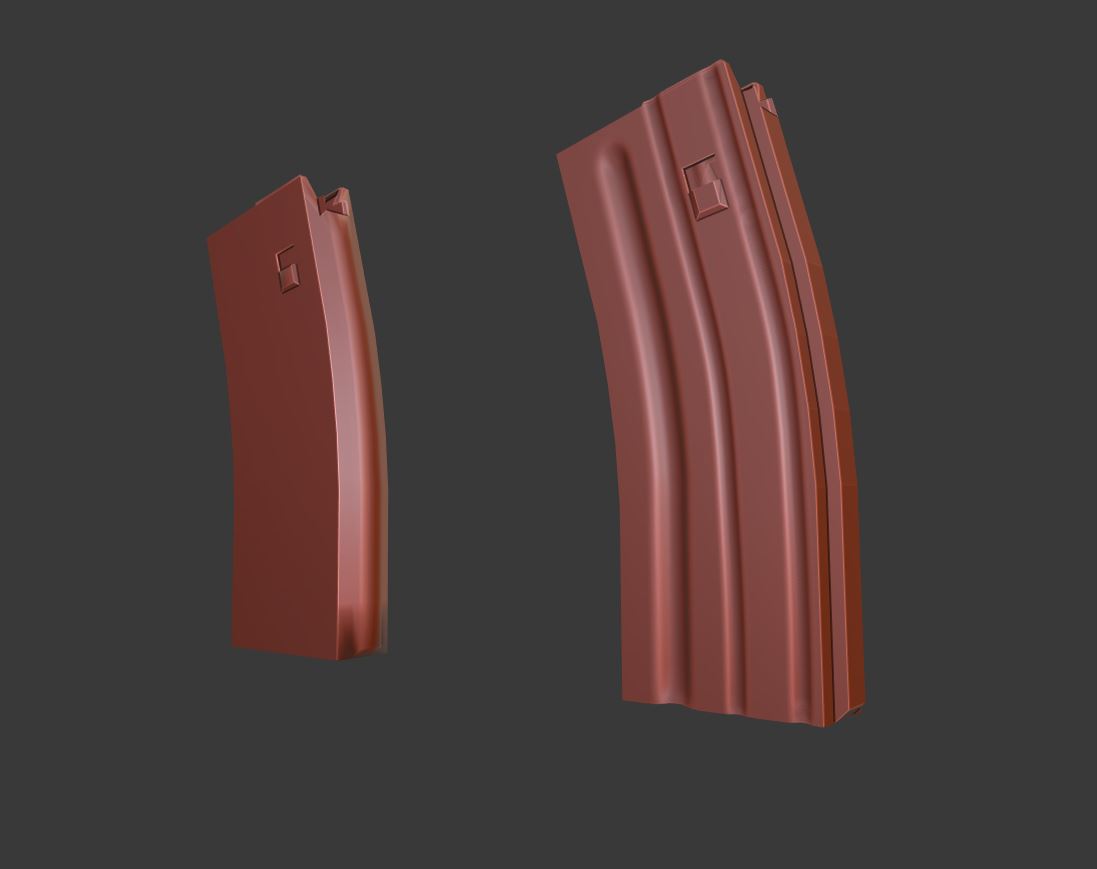
忘れずに保存しようね!
2.ベイクする
ノーマルマップのベイクをしよう。
スカルプトしたやつはポリゴン数がすごいことになってるのでローポリモデルにハイポリからノーマルを焼き付ける。
まず、最初に全く同じ場所にローとハイを配置させる(地味にここが出来てなかった・・・)
ずっと違う場所に配置しててもベイクできると思ってて失敗し続けてた。
ローにデフォルトマテリアルを適用。そしてベイク先の画像テクスチャをノーマルにくっつけておく。

ベイクの設定をする。

・レンダーエンジンをCycles
・ベイクタイプをノーマル
・選択→アクティブにチェックをつける。
・レイの距離を100くらい
レイの距離は様子みながら変えるといい
ベイクポチーーーー

いい感じ(色変えた)
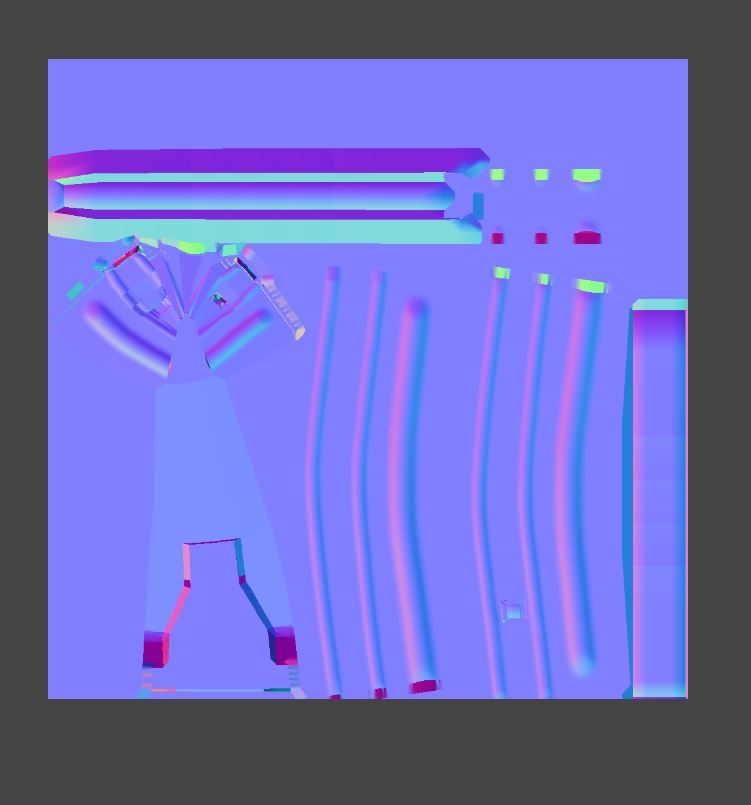
見えてるとこだけちゃんとなってればいいのでサクセス。
そしたらこのノーマルマップを保存してローポリメッシュをFBXでエクスポートしてブレンダーは一旦終了。
3.SubstancePainterでテクスチャ作成
サブスタンスペインターを起動します。Steamのセールで買っててよかった~~~(型落ち2018ver)

解像度とか好きなのでおk

こんなん。
まずはBlenderで作ったノーマルをサブスタンスに持ってくる。
File>Import resources...から

Add...から作ったノーマルを選択、Defineでtexture、下の方のImport your...はshelfに。
これで作ったノーマルがシェルフに追加される。
次はノーマルの適用する。
塗りつぶしレイヤを追加、PROPERTIESのNormalをクリック。

ウィンドウが出るのでそこからインポートしたノーマルマップを選択。

スケールが変だったりするのでPROPERTIESでScale値を1にするとぴったしになります。あとはマテリアルをペタ。

Steel Dark Agedがいい感じでした。
おわり。エクスポートする。ファイル>Export Textures
ConfigからUnreal Engine 4 (Packed)を選択
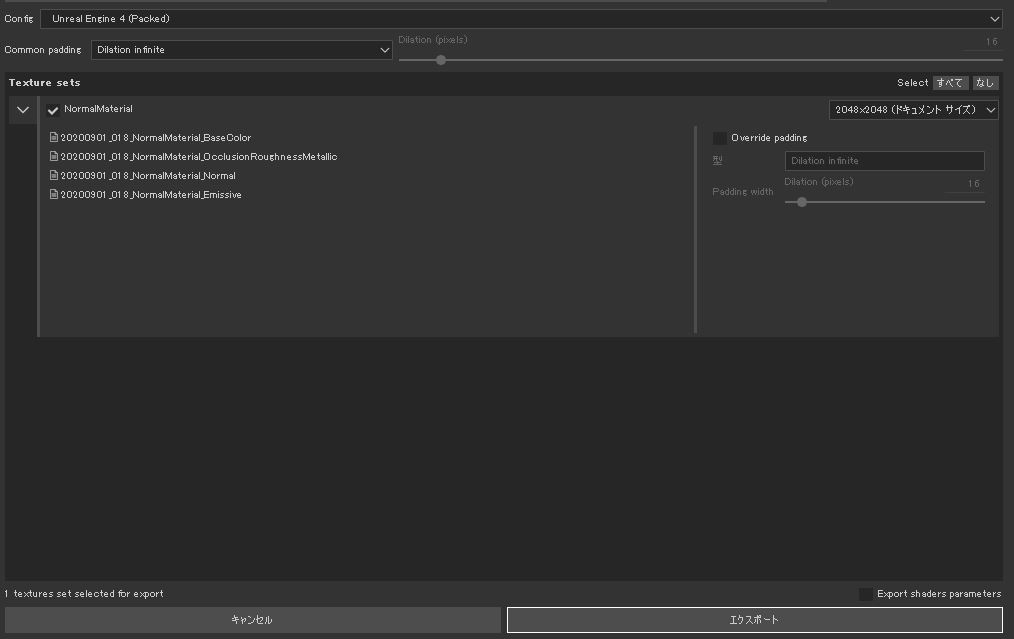
これで必要なものがエクスポートされるのでおk

こんな感じ。
4.Blenderに戻ってレンダリングまで仕上げ
あとはBlenderに戻ってちょいちょいやってレンダして終わり
Shadingタブで作ったテクスチャを以下のように設定

メタリックとラフネスとオルクージョンは一枚にまとめられているのでRGBで分離して繋げる必要がある。
と、こんな感じ

やっぱレンダリングはめんどいからやらね、でもかなりいい感じになった。
以下、ちょっとつまずいたとこ
テクスチャが変編

なんか明らかにおかしいところがある、これは頂点マージと貼り直しでよくなった。
ミラーが出来てなかったんかな?真相は不明だけど12点ほど重なってたから綺麗にした。
はい次、ノーマルの凹凸が逆。
これは結構あるらしくてググったらすぐ出てきた。
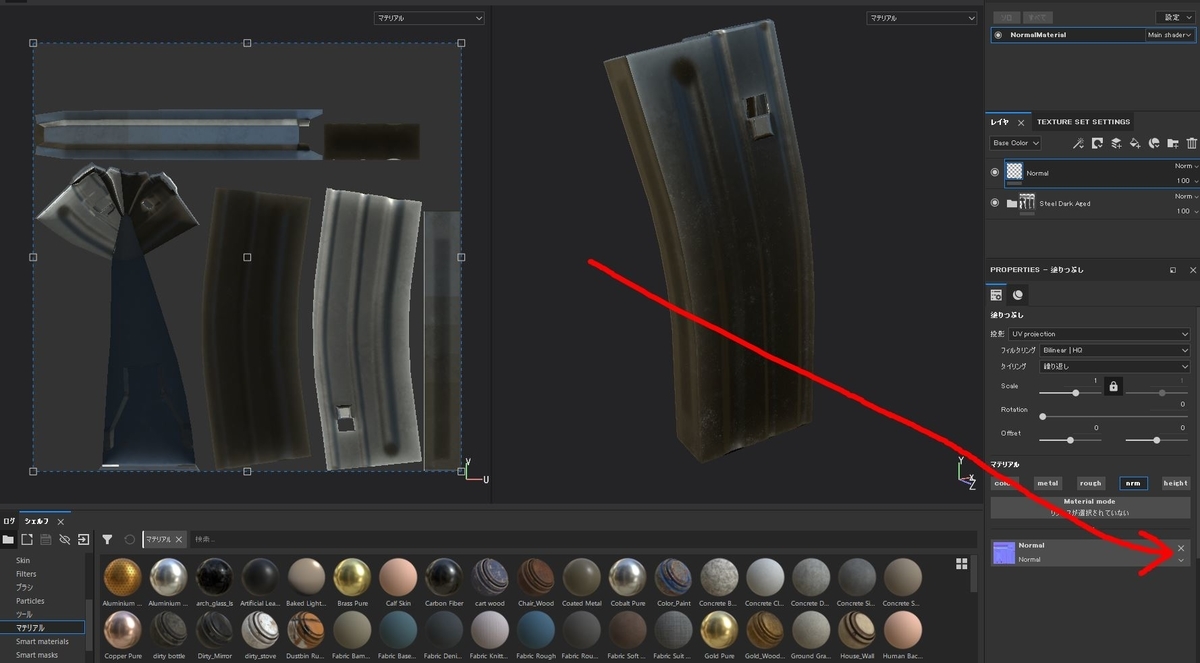
このVを押してBitMAPから正しいものにすれば治る、OpenGLやらDirect3Dやら。
何に使うかによるね
以上
反省としてはモデルが角ばりすぎたので次はちゃんと面取りをしたいね。こんなマガジン痛くて持てねぇよ。
色んなマガジンを作りたいね。
(参考)
Mayaで導火線的なエフェクトをつくる
Mayaで導火線的なエフェクトをつくる
この記事は大学生時代に書いてる途中で力尽きた未完成投げっ放しジャーマンです。供養のために公開。
タイトルのままです
学校の図書館にMayaのエフェクトの本が何故かあったのでそれの内容から備忘録としてまとめてみる
ちなみにMayaのスキルは独学のお察しレベル
Maya15
ジオメトリを作る
1、
CVカーブを使い、導火線にするものを作る
今回は、みんみー(10秒で作った)
アウトライナでカーブノードの名前を変更(minmi)

2、
名前変更したカーブノード(minmi)を選択する
(レンダリングメニュー>ペイントエフェクト>カーブユーティリティ>ブラシをカーブにアタッチ)を選択

すると黒い太線のストロークができる

3、
ストロークをジオメトリに変換する
まず、アウトライナで先ほどできた(stroke1)ノードを選択する
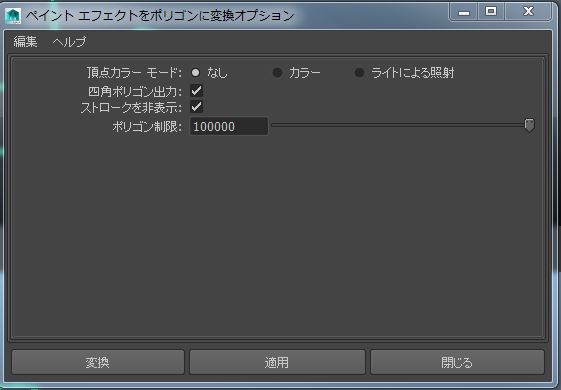
(修正>変換>ペイントエフェクトをポリゴンに、のオプションを選択)
出てきたオプションウィンドウで「四角ポリゴン出力」と「ストロークを非表示」にチェックをつける、他はデフォルトのままで変換を押す
4、
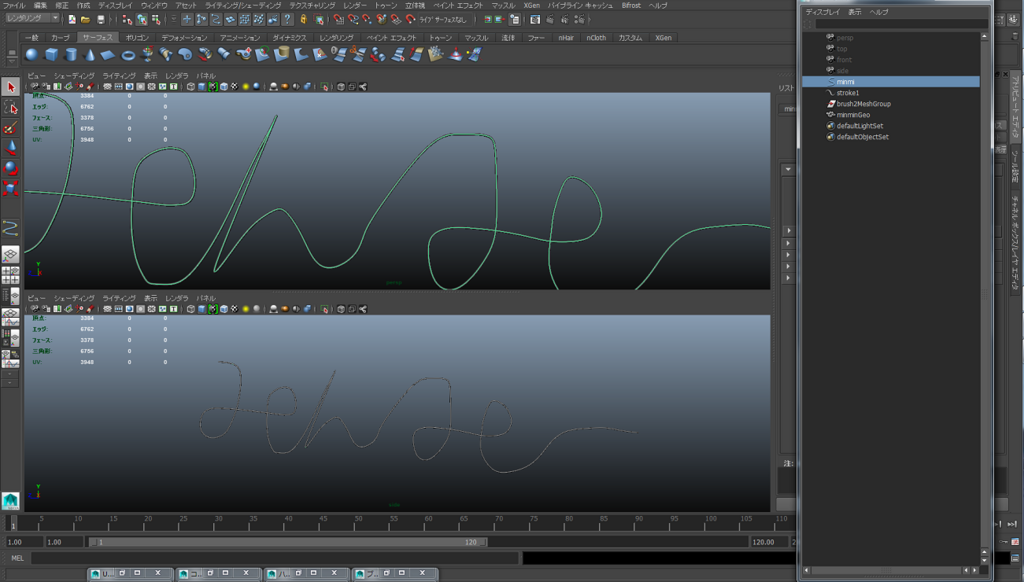
変換するとアウトライナに(brush2MeshGroup)というノードが作成され、そのグループ下にカーブから生成されたジオメトリが配置される
(brush2MeshGroup)を展開し、中にある(brush2Main)を選択してペアレント化を解除する[Shift + P]
最後に(brush2Mesh)ノードをダブルクリックして名前を変更する(minmiGeo)
シェーダの設定
1、
(ウィンドウ>レンダリングエディタ>ハイパーシェード)からハイパーシェードを開く
blinnシェーダを作成し、ジオメトリ(minmiGeo)にアサインする[マウス中ボタンドラッグ]
2、
ハイパーシェードのマテリアルで先ほどのblinnシェーダを選択
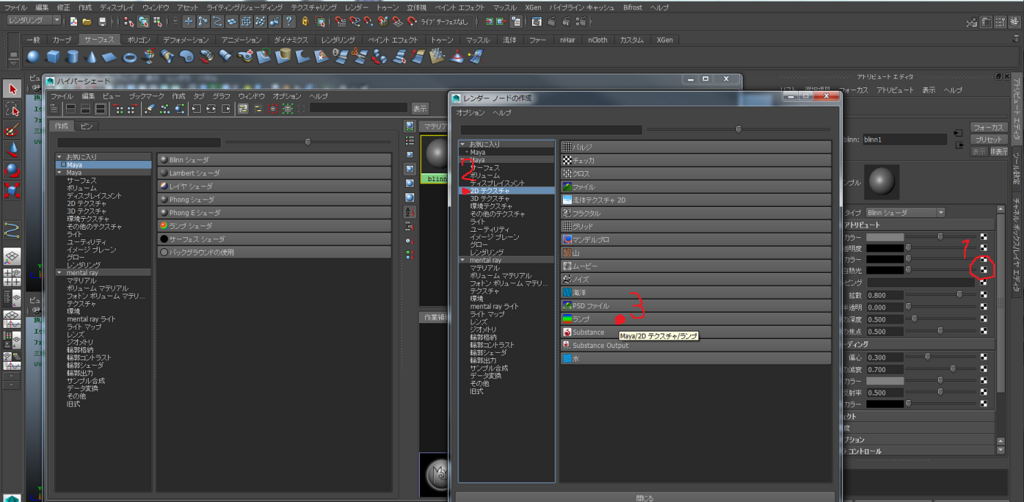
アトリビュートエディタを開き、白熱光の右のチェックのボタンを押す
出てきたレンダーノード作成ウィンドウで[2Dテクスチャ>ランプ]の順で選択
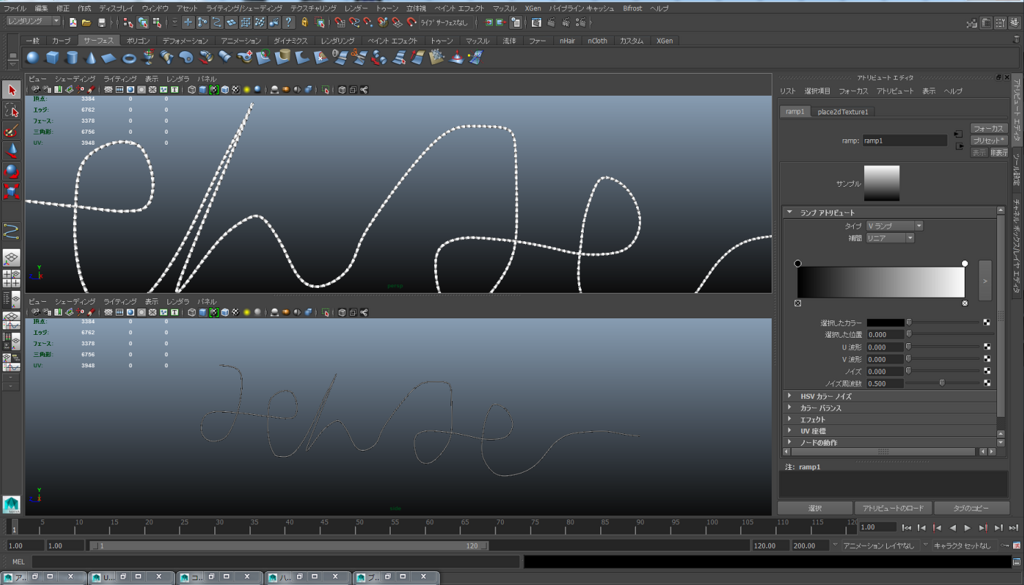
するとこんな感じ([6]キーでテクスチャ表示を忘れずに)
3、
(ウィンドウ>UVテクスチャエディタ)でエディタ画面を開く
開いたらそのエディタのタブで(テクスチャ>minmiGeo | blinn1SG | ramp1)を選択
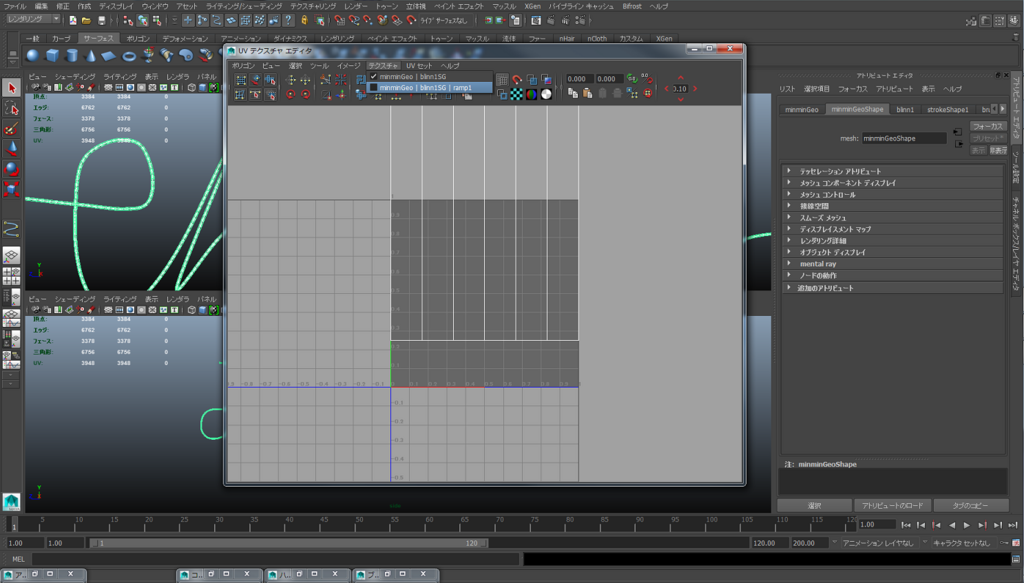
するとエディタにランプが表示される
4、
UVエディタ上で右クリックし、出てきたメニューから「UV」を選択
エディタでUVをいくつか選択した後、[Ctrl]キーを押しながら選択したUV上で再び右クリック
メニューからシェルを選択
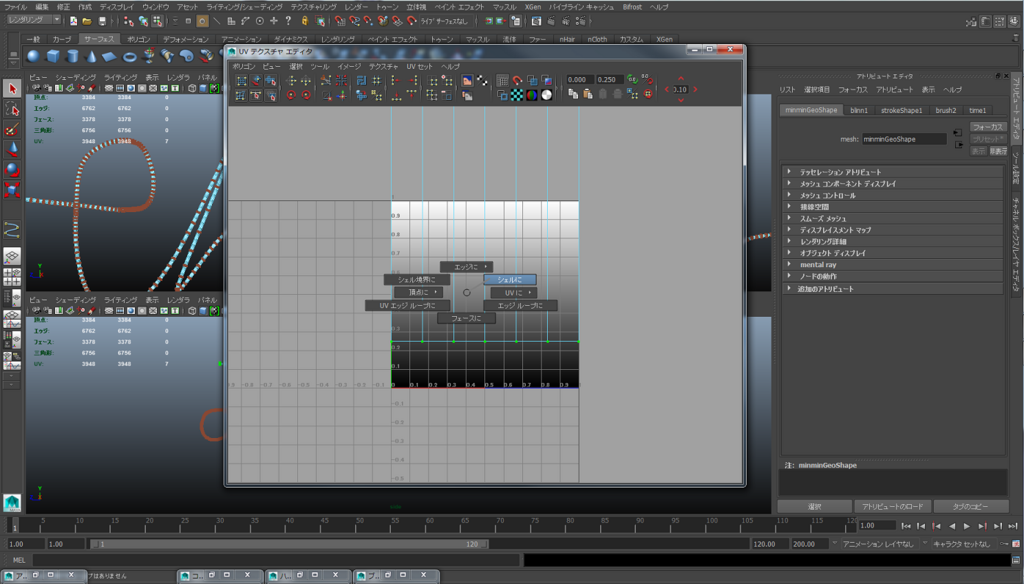
5、
UVテクスチャエディタのタブメニューから(ポリゴン>正規化)をクリック
ビュー上でのジオメトリのテクスチャの表示が変わる
6、
ハイパーシェードを開き、テクスチャのタブでramp1ノードを選択
アトリビュートエディタを開く
「補間」を「なし」に変更
また、好きな色を下の画像のように設定する
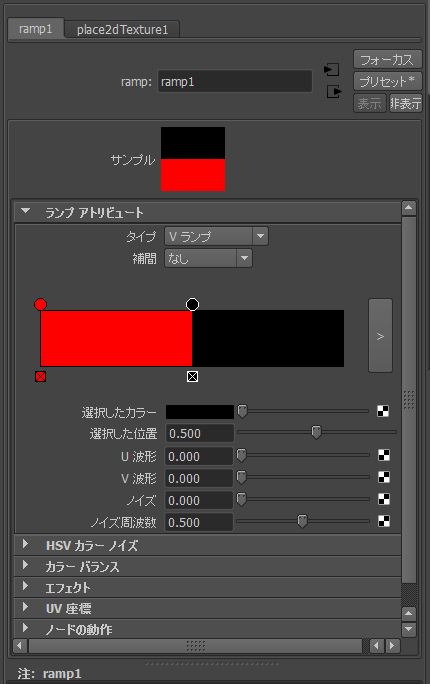
こんな感じになる
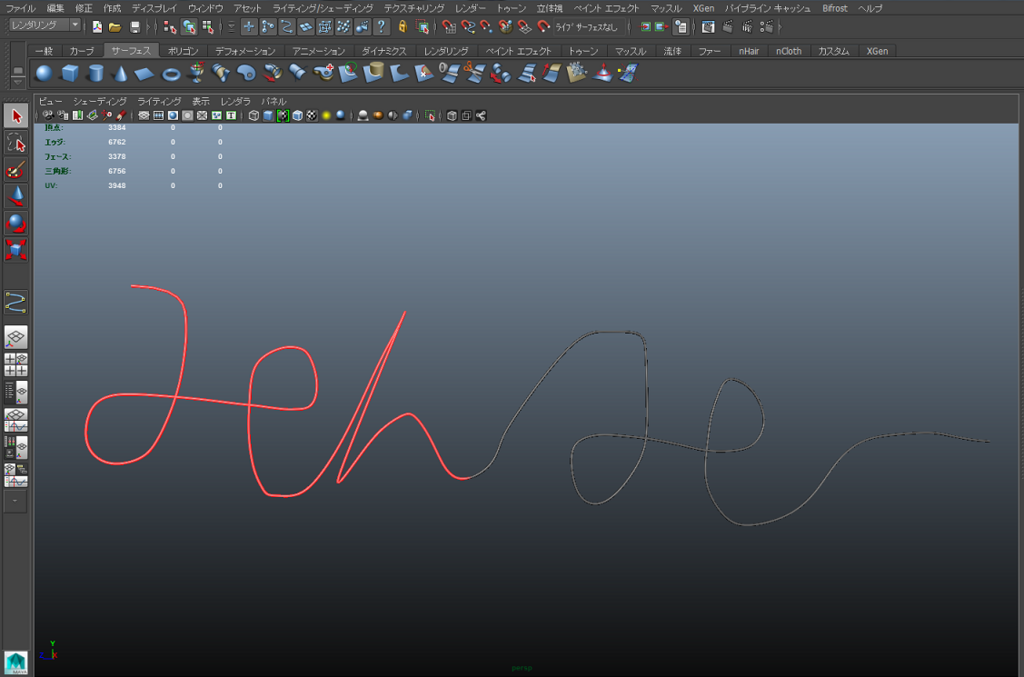
なむなむ
